

cdr怎么画波浪花纹?cdr贝塞尔工具绘制浪花教程分享

在CDR软件中,要绘制特殊的形状如波浪纹,就需要用到贝塞尔工具。下面是关于如何使用CDR的贝塞尔工具来绘制波浪花纹的具体步骤和教程。 1. 打开CorelDRAW软件,并选择“文件”>“新建”,创建一个新的文档。 2. 在左侧工具栏中找到并点击“贝塞尔工具”。这是用于绘制曲线路径的基本工具之一。 3. 选中“贝塞尔工具”后,在工作区空白处单击鼠标左键以开始绘制第一个节点。然后向右拖动鼠标移动光标至适当位置再次单击鼠标左键添加第二个节点。 4. 按住Shift键的同时继续沿着所需方向移动鼠标,可以确保两个节点之间的直线连接。 5. 松开Shift键,此时会看到一条带有控制点的线段出现在屏幕上。通过调整这些控制点的位置和大小,你可以改变线条的弯曲程度和弧度。 6. 继续按照上述方法重复以上步骤,直到完成整个波浪图案的设计为止。 7. 如果你对当前设计不满意或想要进行修改,请按Ctrl+Z快捷键撤销上一步操作;如果想保存你的作品,请选择“文件”>“另存为”。 希望这个教程对你有所帮助!如果你还有其他问题或者需要进一步的帮助,请随时告诉我。

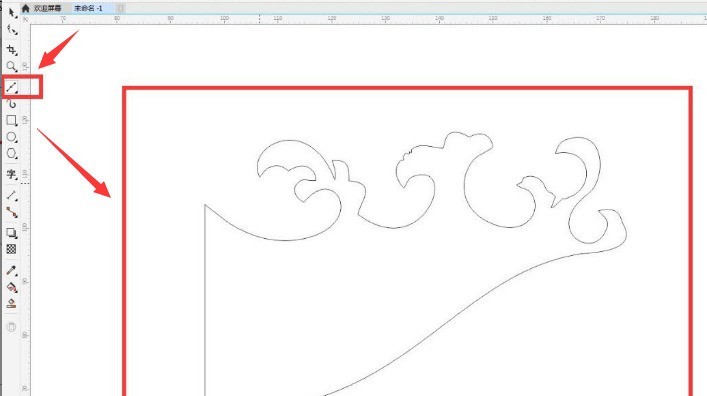
1.在新建文档中,点击贝塞尔工具绘制水浪外形
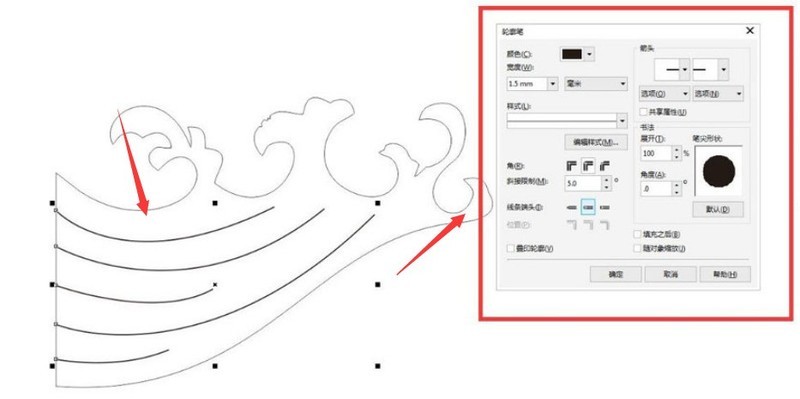
2.在图形内部绘制多条曲线,按下f12键加粗曲线轮廓,然后按Ctrl+shift+Q键将轮廓转为对象
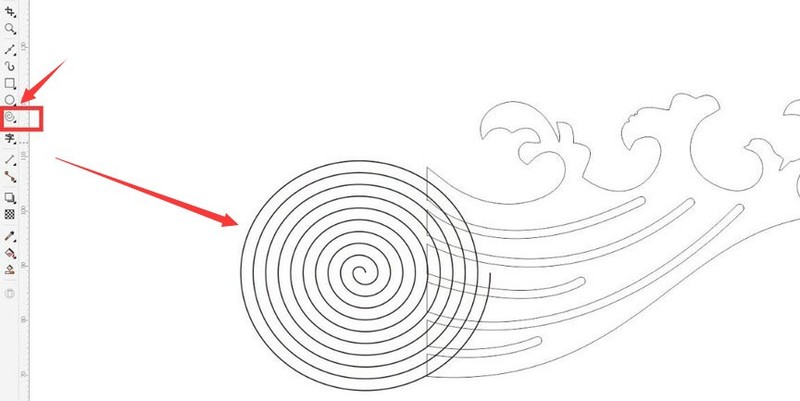
3.点击螺纹工具在水浪左侧画一个螺纹
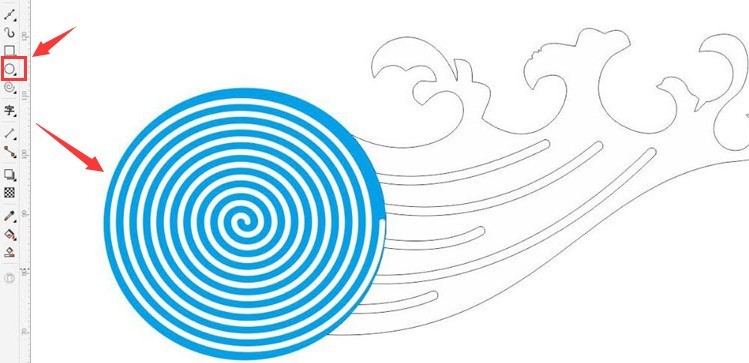
4.用椭圆工具画一个圆形圈住螺纹,为螺纹图形加粗、填充颜色,转换图形轮廓为对象
5.点击形状工具,将图形合并调整成下图所示花纹即可
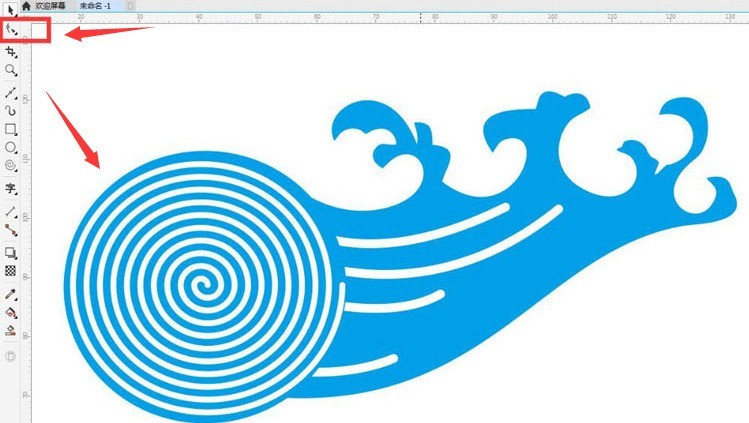
以上这篇文章就是cdr贝塞尔工具绘制浪花教程分享,更多精彩教程请关注ZOL下载!
文章标题:cdr怎么画波浪花纹?cdr贝塞尔工具绘制浪花教程分享
文章链接://www.hpwebtech.com/jiqiao/100426.html
为给用户提供更多有价值信息,ZOL下载站整理发布,如果有侵权请联系删除,转载请保留出处。


其他类似技巧
- 2025-01-21 08:59:01作图软件软件哪个好 免费作图软件软件精选
- 2025-01-18 09:21:01作图软件软件有哪些 十款常用作图软件软件推荐
- 2025-01-16 12:57:01作图软件软件有哪些 热门作图软件软件排行
- 2025-01-11 11:31:01作图软件软件哪个最好用 热门作图软件软件推荐
- 2025-01-04 10:35:01作图软件软件有哪些 免费作图软件软件推荐
- 2025-01-02 17:19:02作图软件软件大全 热门作图软件软件排行
- 2024-12-31 14:44:01作图软件软件哪个最好用 免费作图软件软件推荐
- 2024-12-22 09:23:02作图软件软件大全 实用的作图软件软件排行
- 2024-12-15 15:31:01作图软件软件哪些人气高 最新作图软件软件排行榜
- 2024-12-15 07:42:02作图软件软件选择哪些 免费作图软件软件排行
CorelDRAW9.0软件简介
coreldraw9.0软件是一款矢量制图软件。我们是会在coreldraw9.0软件中去得到更加直观的矢量工具的使用。能够让用户们去轻松的绘制出来更多不同的矢量插图画面。能够轻松的得到更好的设计。自己可以在这里去得到更加高效率的工作。想要使用软件来绘制矢量插图的用户们到这里下载吧。软件特性1、交互表格能够自由的在软件中创建... 详细介绍»


