

AE粒子Form球体怎么添加渐变色?AE粒子Form球体添加渐变色教程

如何在AE中为粒子Form球体添加渐变色彩?本篇文章将为您介绍具体的操作步骤,感兴趣的小伙伴们不妨一试。 1. 打开After Effects软件,导入您的项目文件。 2. 在“Project”面板中找到并选择您想要进行操作的对象——粒子Form球体。 3. 将该对象拖拽至时间线上的某个位置,使其成为当前正在处理的层。 4. 点击顶部菜单栏中的“Window”,然后选择“Color Grading”选项卡,打开颜色分级窗口。 5. 在颜色分级窗口中,点击左侧的“Gradient”按钮,创建一个新的渐变效果。 6. 通过调整右侧的颜色滑块和节点,设置渐变的效果样式和方向。 7. 在时间线上选中粒子Form球体所在的图层,并将其与刚刚创建好的渐变效果链接起来即可完成操作。 以上就是关于AE粒子Form球体添加渐变色的具体方法了,希望对大家有所帮助!
在AE中创建新纯色层,添加Form粒子,点击打开Base Form
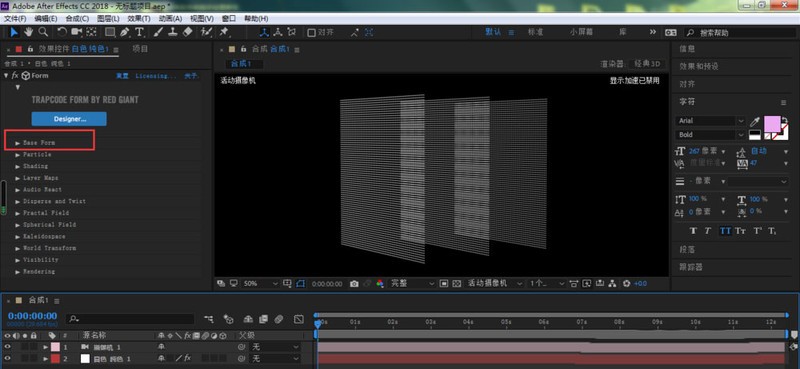
在复选框中选择Sphere Layered
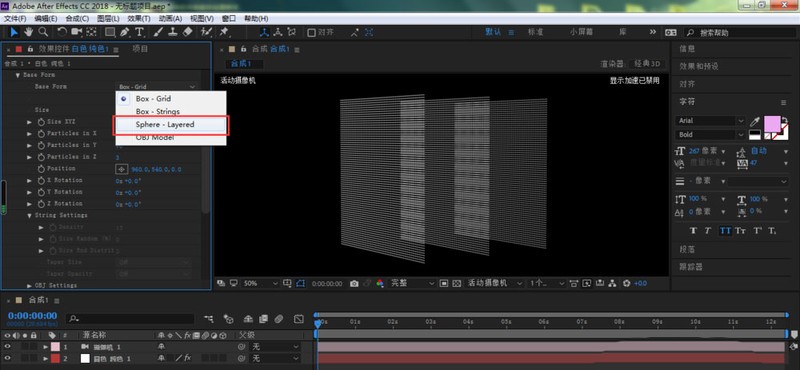
这时,系统默认有三层球体,我们设置Sphere Layers为1即可
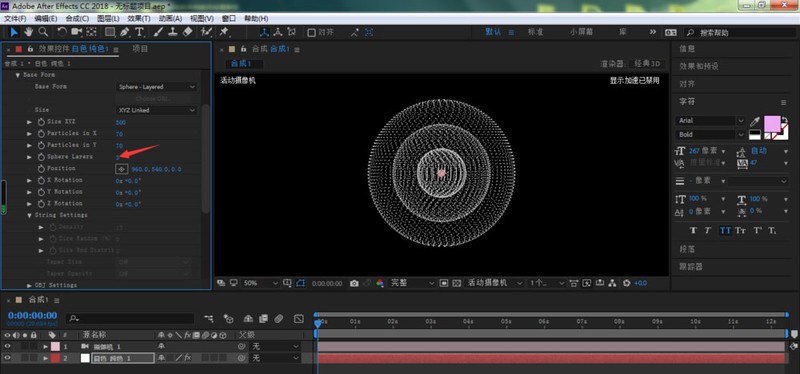
点击打开Particles
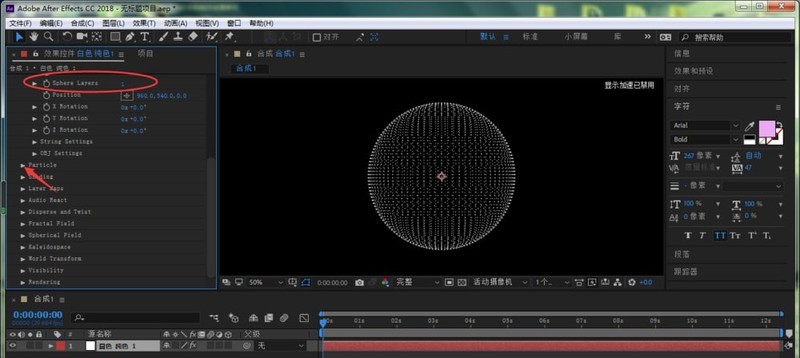
接着,点击打开Color Over
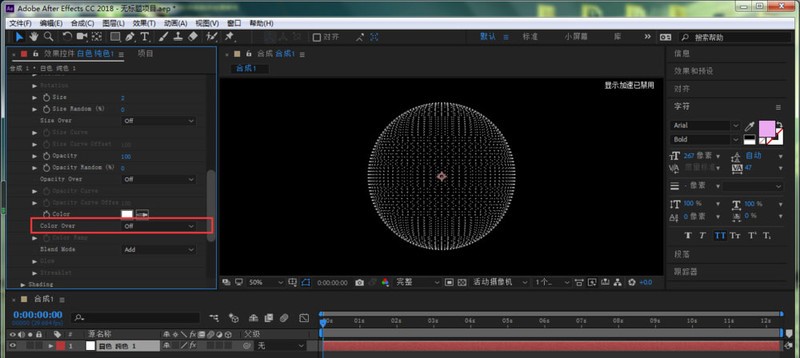
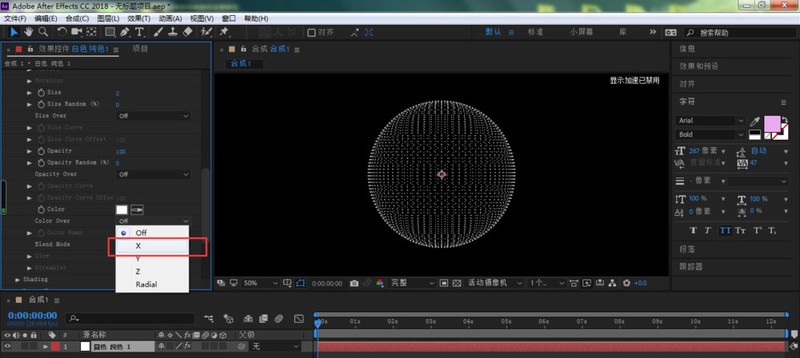
在弹出的下拉菜单中选择X,表示颜色将沿着X轴方向进行渐变
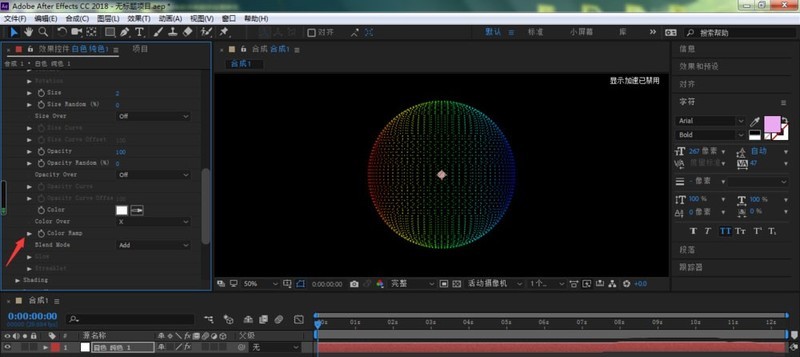
如果不喜欢当前的颜色,可以点击打开Color Ramp
可以直接修改颜色,或者点击Presets
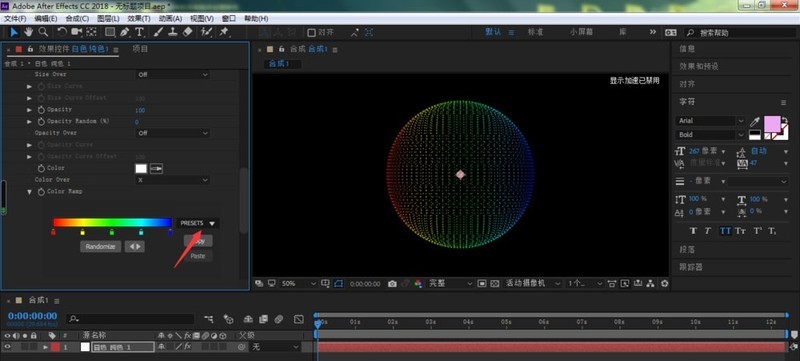
在弹出菜单中,选择其他渐变方式
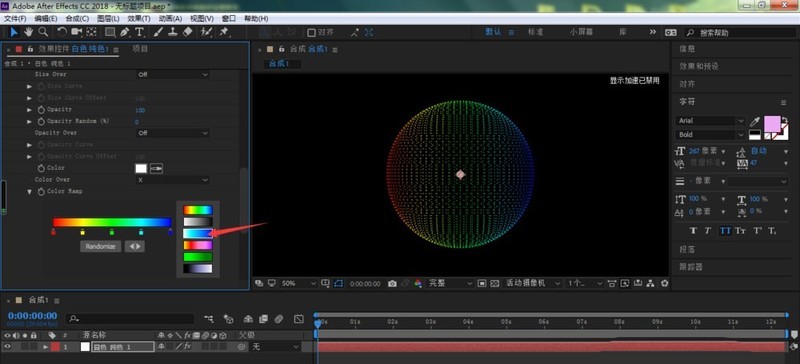
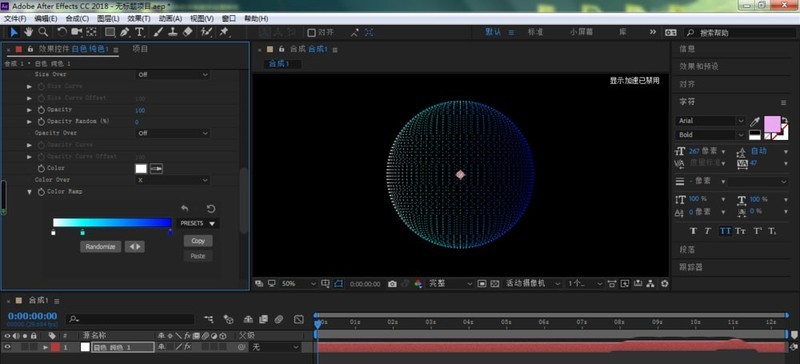
最后Form球体就变成了其他渐变颜色了
谢谢大家的阅读这篇AE粒子Form球体添加渐变色教程,希望本文能帮助到大家!更多精彩教程请关注ZOL下载!
文章标题:AE粒子Form球体怎么添加渐变色?AE粒子Form球体添加渐变色教程
文章链接://www.hpwebtech.com/jiqiao/100506.html
为给用户提供更多有价值信息,ZOL下载站整理发布,如果有侵权请联系删除,转载请保留出处。


其他类似技巧
- 2024-06-04 15:59:028款Adobe After Effects软件哪些下载量高
- 2024-06-04 15:57:022024年专业视频编辑者必看:Adobe After Effects软件评测
- 2024-06-04 15:45:022024年Adobe After Effects软件用户满意度调查结果
- 2024-06-04 15:38:012024年免费的Adobe After Effects软件技术与功能解读
- 2024-06-04 15:34:022024年Adobe After Effects:专业视频编辑的首选工具
- 2024-06-04 15:31:022024年Adobe After Effects软件推荐:专业效果与易用性兼备
- 2024-05-23 11:53:022024年免费做视频软件排行榜:哪款最受欢迎?
- 2024-05-23 11:40:012024年排行榜揭晓:十款热门视频制作工具
- 2024-02-21 13:33:04AE怎么画两头尖尖的螺旋线?AE逐渐变细螺旋线的绘制技巧
- 2024-02-21 13:33:04AE总是掉帧怎么办? AE跳帧的解决办法
Adobe After Effects CS6软件简介
Adobe After Effects CS6视觉效果软件可让您以前所未有地快速提供电影视觉效果和精美动态影像,帮助您提供电影效果、3D 动画和复杂的动态影像。用于 2D 和 3D 合成、动画和视觉效果制作,适用于从事设计和视频特技的机构,包括电视台、动画制作公司、个人后期制作工作室以及多媒体工作室,也有越来越多的人在网页设计和图... 详细介绍»


