

AE怎么制作生长成曲线的动画效果?AE制作生长成曲线的动画效果操作教程

软件分类:视频编辑大小:89.67 MB时间:2023-09-25
软件介绍:Adobe After Effects CS6视觉效果软件可让您以前所未有地快速提供电影视觉效果和精美动态影像,帮助您提供电影效果、3D 动画和复杂的动态影像。用于 2D 和 3D 合成、动画和视觉效果制作,适用于从事设计和视频特技的机构,包括电视台、动画制作公司、个人后期制作工作室以及多媒体工作室,也有越来越多的人在网页设计和图形设计中使用 After Effects,属于层类型后期软件。
在AE中如何制作生长成曲线的动画效果?下面是详细介绍,希望对大家有所帮助。
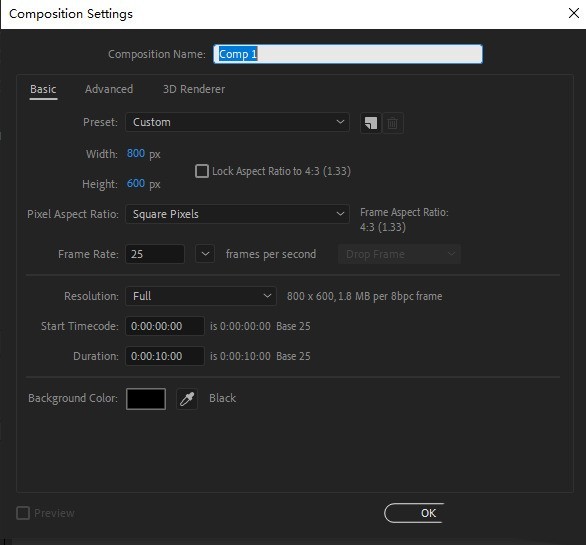
首先打开AE,新建一个800*600的合成;
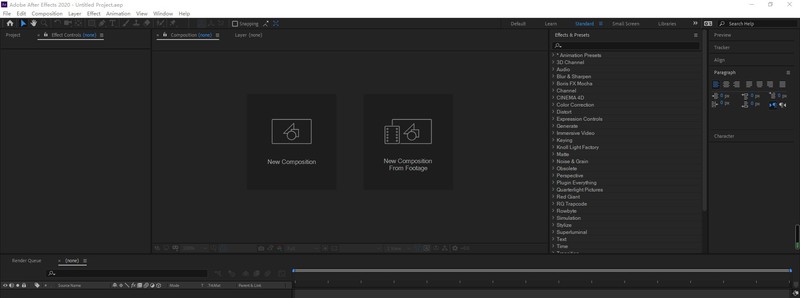
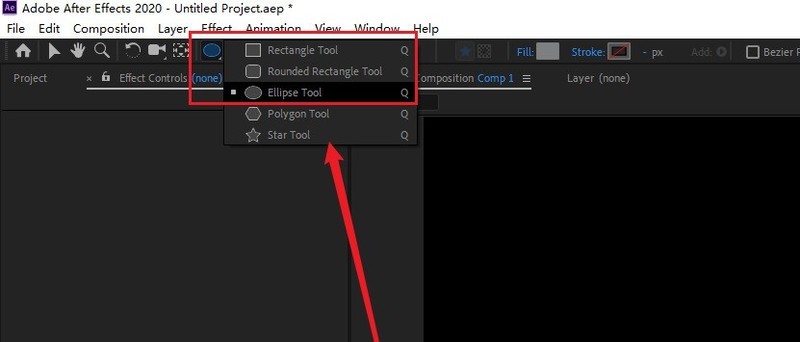
然后在工具栏中找到形状工具,选择使用椭圆工具,在画面中画出一个椭圆;
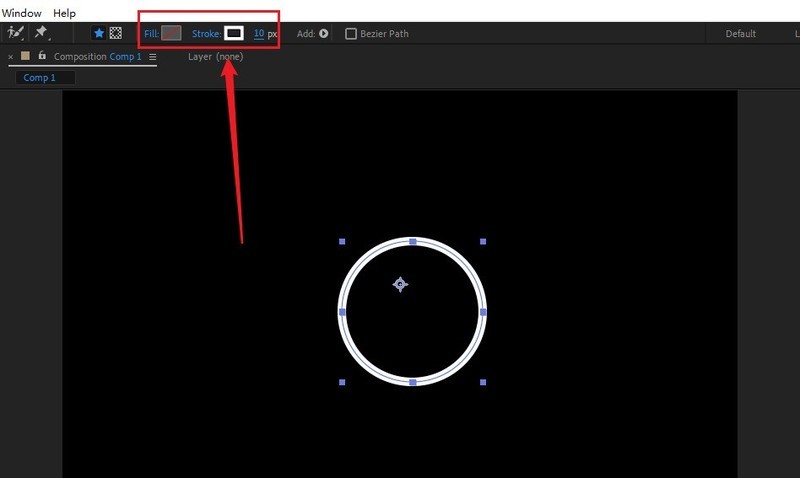
接着修改椭圆形状的填充和描边,不要填充,只保留描边;
随后选中形状图层,找到内容,为其添加修建路径;
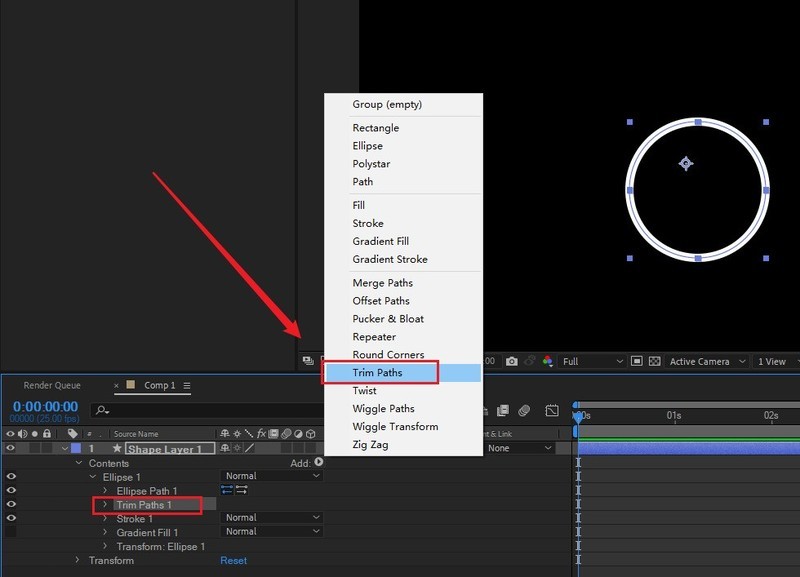
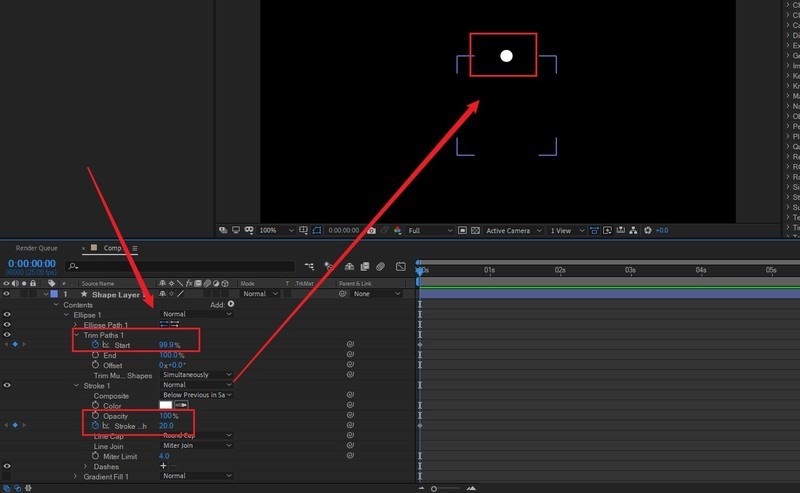
之后展开修改路径,找到start选项和描边的宽度选项,在第一帧为他们添加关键帧,并修改数值内容;
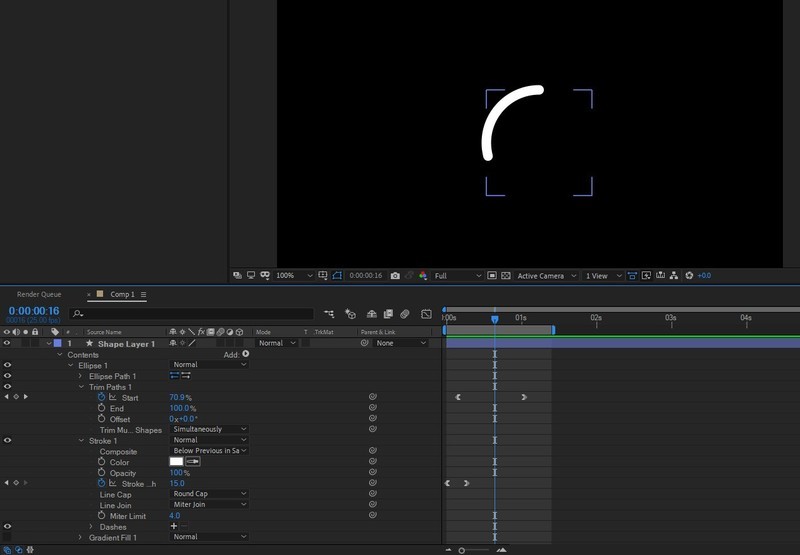
下面将时间滑块向后移动一秒左右,调整修改路径的start的值(50%)和描边的值(15);
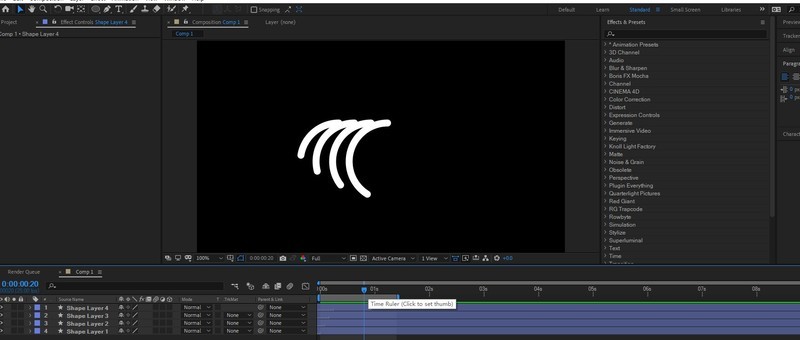
最后选中形状图层,按Ctrl+D复制几个图层出来,调整一下他们的位置,并错开几帧的距离,这样一个简单的点线动画就完成了。
以上这篇文章就是AE制作生长成曲线的动画效果操作教程,更多精彩教程请关注ZOL下载!
文章标题:AE怎么制作生长成曲线的动画效果?AE制作生长成曲线的动画效果操作教程
文章链接://www.hpwebtech.com/jiqiao/100903.html
为给用户提供更多有价值信息,ZOL下载站整理发布,如果有侵权请联系删除,转载请保留出处。


其他类似技巧
- 2024-06-04 15:59:028款Adobe After Effects软件哪些下载量高
- 2024-06-04 15:57:022024年专业视频编辑者必看:Adobe After Effects软件评测
- 2024-06-04 15:45:022024年Adobe After Effects软件用户满意度调查结果
- 2024-06-04 15:38:012024年免费的Adobe After Effects软件技术与功能解读
- 2024-06-04 15:34:022024年Adobe After Effects:专业视频编辑的首选工具
- 2024-06-04 15:31:022024年Adobe After Effects软件推荐:专业效果与易用性兼备
- 2024-05-23 11:53:022024年免费做视频软件排行榜:哪款最受欢迎?
- 2024-05-23 11:40:012024年排行榜揭晓:十款热门视频制作工具
- 2024-02-21 13:33:04AE怎么画两头尖尖的螺旋线?AE逐渐变细螺旋线的绘制技巧
- 2024-02-21 13:33:04AE总是掉帧怎么办? AE跳帧的解决办法
Adobe After Effects CS6软件简介
Adobe After Effects CS6视觉效果软件可让您以前所未有地快速提供电影视觉效果和精美动态影像,帮助您提供电影效果、3D 动画和复杂的动态影像。用于 2D 和 3D 合成、动画和视觉效果制作,适用于从事设计和视频特技的机构,包括电视台、动画制作公司、个人后期制作工作室以及多媒体工作室,也有越来越多的人在网页设计和图... 详细介绍»


