

Sweet Home 3D如何导入素材?Sweet Home 3D导入素材的方法

本文将详细介绍Sweet Home 3D中如何导入素材。这是一款广受欢迎的开源室内设计软件,许多用户正在使用它来创建和修改他们的家居设计方案。 要开始导入素材,请按照以下步骤操作: 1. 打开Sweet Home 3D并选择“文件”菜单中的“打开”。 2. 在弹出的对话框中,浏览到您想要导入的图像或模型文件,并点击“打开”。 3. 如果您的文件是三维模型(例如.obj或.fbx),请确保它们包含足够的纹理信息以供Sweet Home 3D正确显示。 4. 导入后,您可以拖动这些元素到您的设计空间中进行放置。 5. 要调整元素的位置、大小或其他属性,请在工具栏上选择相应的选项。 6. 保存您的设计以便以后查看或分享。 希望这个教程对您有所帮助!如果您有任何问题或疑问,请随时联系我们。
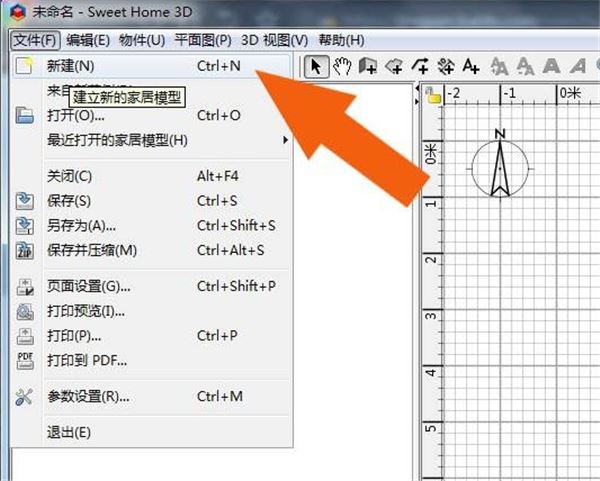
1、首先打开sweet home 3d软件,鼠标左键单击菜单下的【新建】,如下图所示。
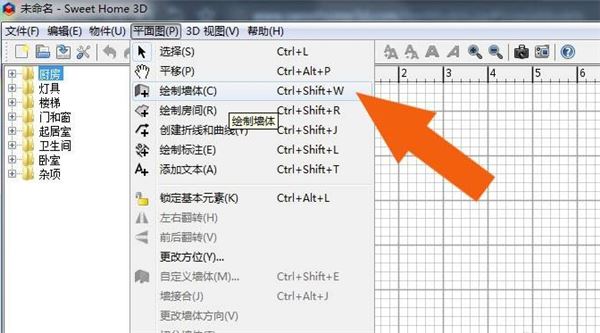
2、然后在窗口中,鼠标左键单击菜单【绘图】下的绘制墙体,如下图所示。
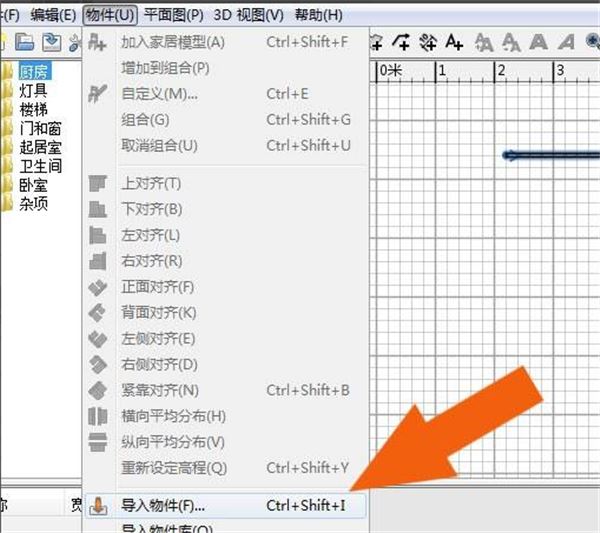
3、接着在平面图中,绘制出墙体图形,并单击菜单【物件】下的【导入模型】,如下图所示。
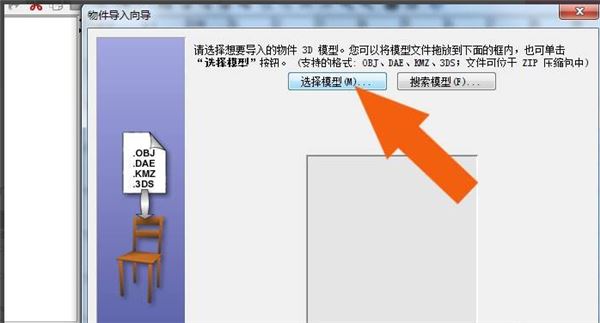
4、随后在弹出的【导入模型】窗口中,鼠标左键单击【导入模型】按钮,如下图所示。
5、然后选择好模型文件,在预览窗口中可以查看到,鼠标左键单击【继续】按钮,如下图所示。
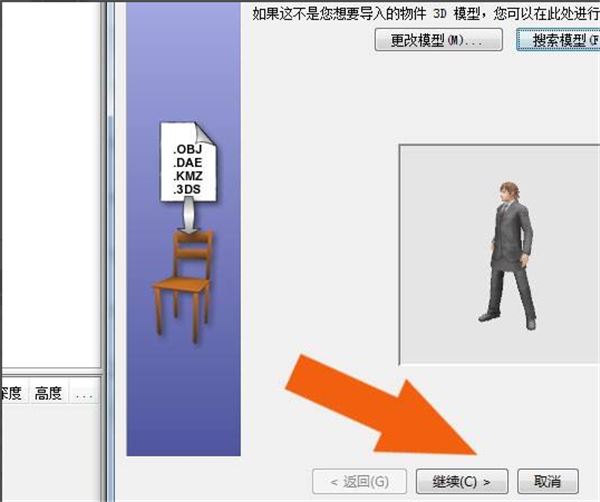
6、接着在【导入模型】窗口中,鼠标左键单击方向键,查看模型,如下图所示。
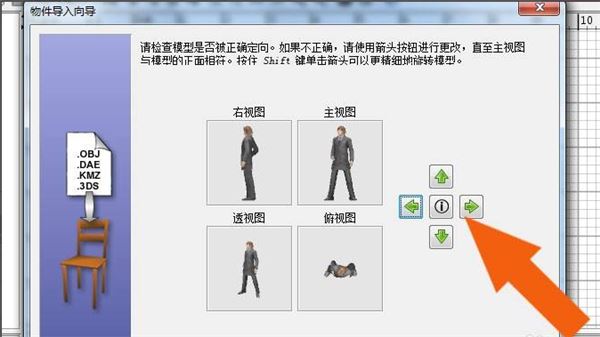
7、鼠标左键单击【继续】按钮,如下图所示。
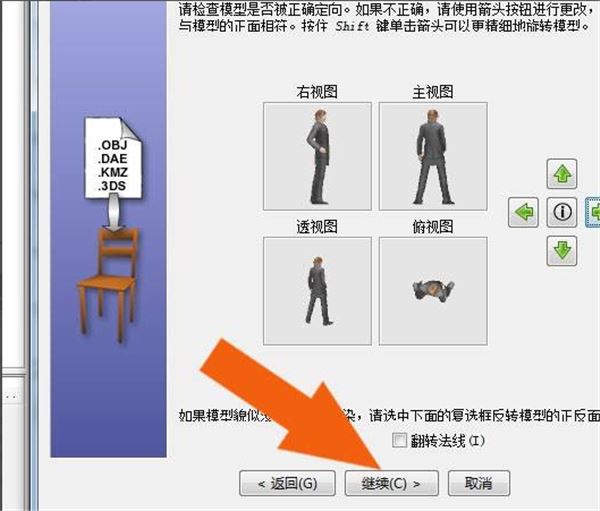
8、输入模型的名称,并鼠标左键单击【继续】按钮,如下图所示。
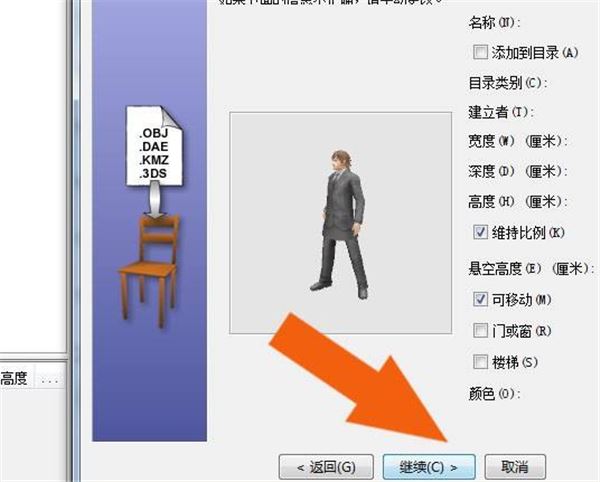
9、鼠标左键单击【完成】按钮,如下图所示。
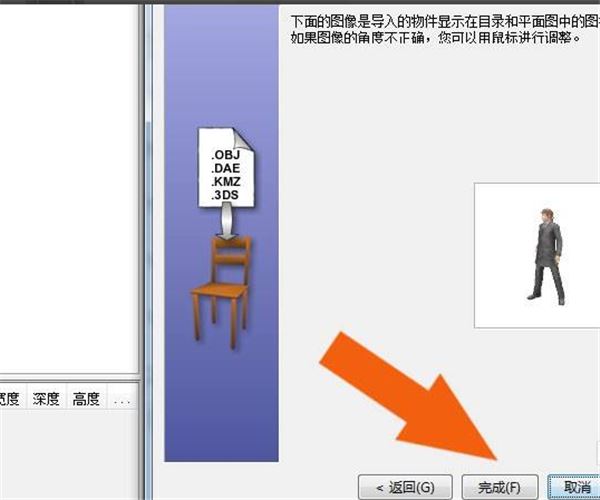
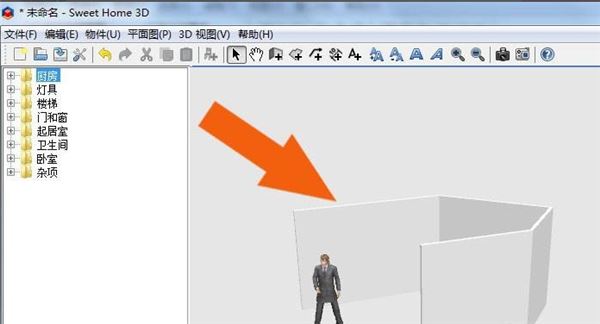
10、在透视图中,可以看到导入模型显示的效果了,如下图所示。
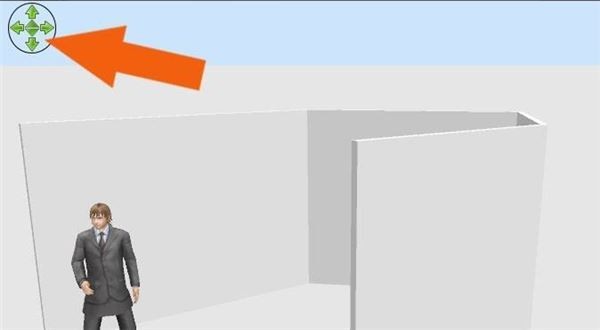
11、最后,在透视图中,放大视图,查看模型的显示效果,如下图所示。并单击菜单下的【保存】,如下图所示。通过这样的操作,就学会在Sweet Home 3D软件中添加模型文件了。
以上就是关于Sweet Home 3D导入素材的方法的全部内容了,希望对大家有所帮助。
文章标题:Sweet Home 3D如何导入素材?Sweet Home 3D导入素材的方法
文章链接://www.hpwebtech.com/jiqiao/101284.html
为给用户提供更多有价值信息,ZOL下载站整理发布,如果有侵权请联系删除,转载请保留出处。
相关软件推荐


其他类似技巧
- 2025-07-27 06:11:02Sweet Home 3D怎么设置单位为厘米
- 2025-07-27 06:08:02Sweet Home 3D软件中怎样给墙体添加窗户模型
- 2025-07-26 22:57:01Sweet Home 3D软件中怎样绘制餐厅效果图
- 2025-07-26 22:17:01Sweet Home 3D软件中如何创建模型文件
- 2025-07-26 21:33:01Sweet Home 3D怎么关闭打印3D视图
- 2025-07-26 20:53:02Sweet Home 3D软件中怎样使用页面设置
- 2025-07-26 20:25:01Sweet Home 3D软件中怎么给图形添加标注
- 2025-07-26 19:36:02Sweet Home 3D软件中怎样修改楼梯模型
- 2025-07-26 19:26:01Sweet Home 3D怎么平面图物件显示方式为俯视图
- 2025-07-26 17:44:01Sweet Home 3D软件中如何使用照相机工具
Sweet Home 3D室内设计软件软件简介
Sweet Home 3D 是一款免费、开源的家装辅助设计软件。Sweet Home 3D能帮您通过二维的家居平面图来设计和布置您的家具,还可以用三维的视角浏览整个装修布局的全貌。如果您的手头有现成的房型平面图,您可以将其导入为该软件中的平面图背景,设定好比例后便可直接根据图纸上的现有内容绘制墙体。您对平面图所作的任何更改... 详细介绍»


