

AE如何制作随机变化的字幕动画?AE制作随机变化的字幕动画的方法

下面是关于在AE中创建随机变化字幕动画的具体步骤: 1. 打开After Effects软件并新建一个合成。 2. 创建一个新的文本层,并输入你想要显示的文本。 3. 选择你的文本层,在效果菜单中搜索“Animate”选项,然后应用“Animate Text”效果。 4. 调整“Animate Text”效果的时间轴和关键帧设置,以实现你需要的效果。 5. 可以通过调整“Animate Text”的属性来控制文字的变化方式,例如颜色、大小、位置等。 6. 如果你想让文字的变化更加随机化,可以在时间线上添加一些噪声或波动的关键帧。 以上就是在AE中创建随机变化字幕动画的方法,希望对你有所帮助!
1.首先新建一个文字,输入任意字母,调整位置和大小
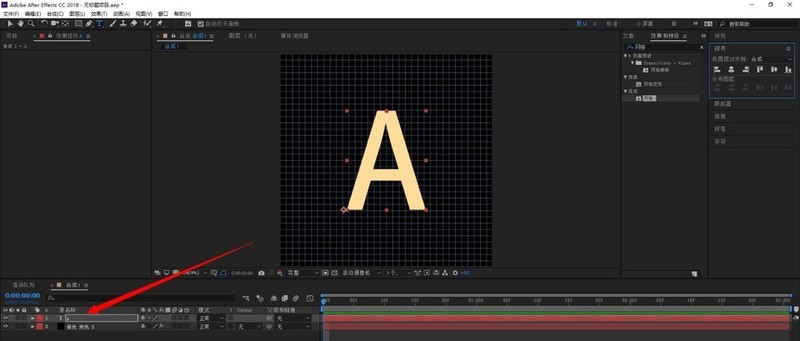
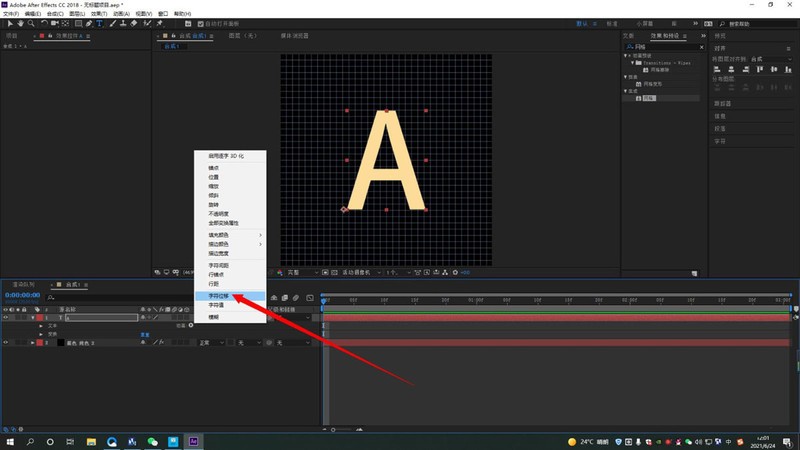
2.然后点击动画--字符位移
3.接着按住alt点击“字符位移”前的码表,展开表达式
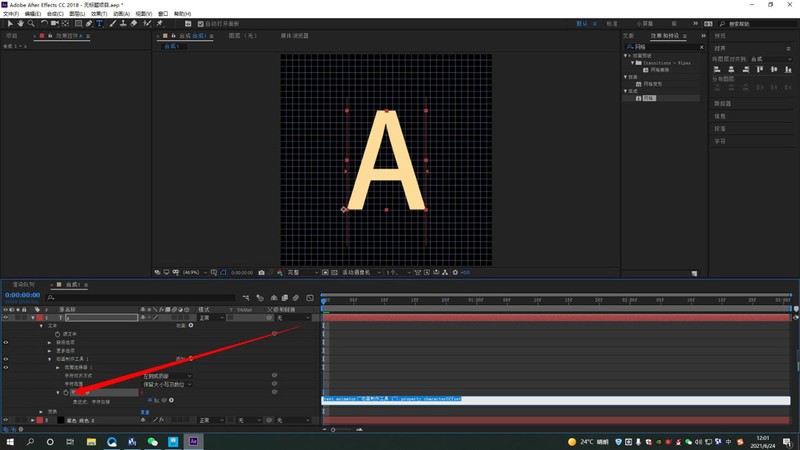
4.然后在表达式处,输入“time*30”
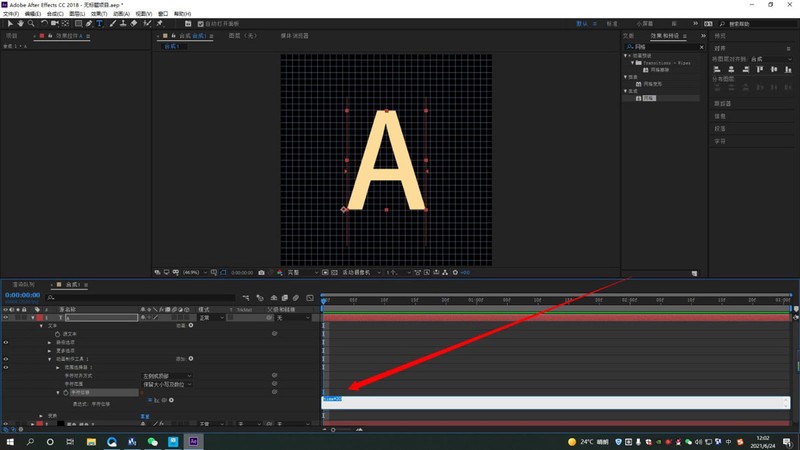
5.点击“字符的对齐方式”更改对齐
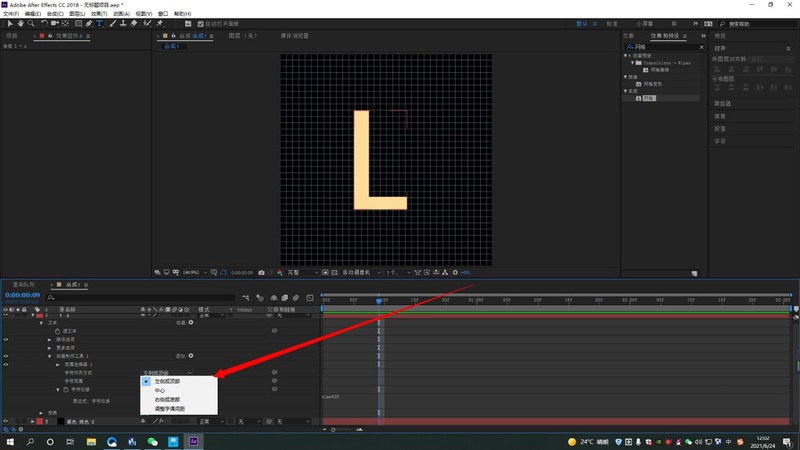
6.最后点击“字符范围”,此处依照需要更改,即可
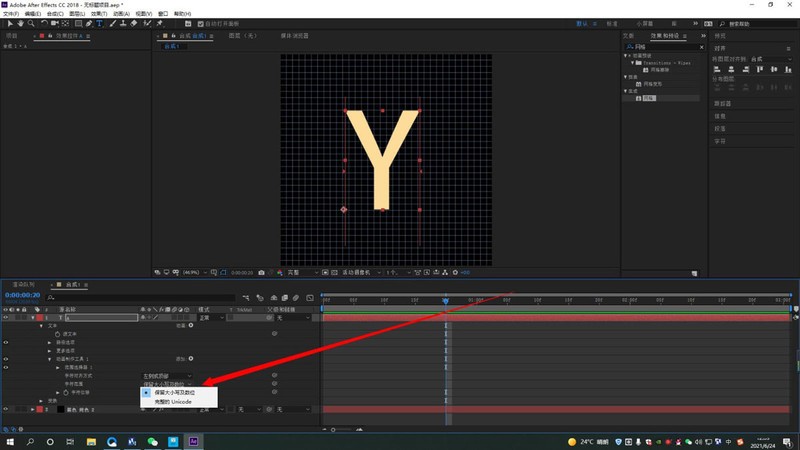
以上这篇文章就是AE制作随机变化的字幕动画的方法,更多精彩教程请关注ZOL下载!
文章标题:AE如何制作随机变化的字幕动画?AE制作随机变化的字幕动画的方法
文章链接://www.hpwebtech.com/jiqiao/101826.html
为给用户提供更多有价值信息,ZOL下载站整理发布,如果有侵权请联系删除,转载请保留出处。


其他类似技巧
- 2024-06-04 15:59:028款Adobe After Effects软件哪些下载量高
- 2024-06-04 15:57:022024年专业视频编辑者必看:Adobe After Effects软件评测
- 2024-06-04 15:45:022024年Adobe After Effects软件用户满意度调查结果
- 2024-06-04 15:38:012024年免费的Adobe After Effects软件技术与功能解读
- 2024-06-04 15:34:022024年Adobe After Effects:专业视频编辑的首选工具
- 2024-06-04 15:31:022024年Adobe After Effects软件推荐:专业效果与易用性兼备
- 2024-05-23 11:53:022024年免费做视频软件排行榜:哪款最受欢迎?
- 2024-05-23 11:40:012024年排行榜揭晓:十款热门视频制作工具
- 2024-02-21 13:33:04AE怎么画两头尖尖的螺旋线?AE逐渐变细螺旋线的绘制技巧
- 2024-02-21 13:33:04AE总是掉帧怎么办? AE跳帧的解决办法
Adobe After Effects CS6软件简介
Adobe After Effects CS6视觉效果软件可让您以前所未有地快速提供电影视觉效果和精美动态影像,帮助您提供电影效果、3D 动画和复杂的动态影像。用于 2D 和 3D 合成、动画和视觉效果制作,适用于从事设计和视频特技的机构,包括电视台、动画制作公司、个人后期制作工作室以及多媒体工作室,也有越来越多的人在网页设计和图... 详细介绍»


