

ps怎么制作放射色彩线条效果?ps制作放射色彩线条效果操作方法

以下是关于如何在Photoshop中创建放射色彩线条效果的专业编辑建议: 1. 打开Photoshop并选择你想要应用此效果的图像。 2. 在工具栏上选择“画笔工具”或“渐变工具”,然后点击前景色以选择你的颜色。 3. 使用鼠标单击和拖动来绘制一个圆形形状,或者按住Shift键的同时拖动鼠标来创建完美的圆形。 4. 调整圆圈的颜色、大小和位置,直到达到理想的效果。 5. 如果你需要更多的控制,可以尝试使用图层蒙版或其他调整工具。 希望这些建议能帮助你在Photoshop中成功地创建出美丽的放射色彩线条效果!
首先打开Photoshop,新建一个空白画布。
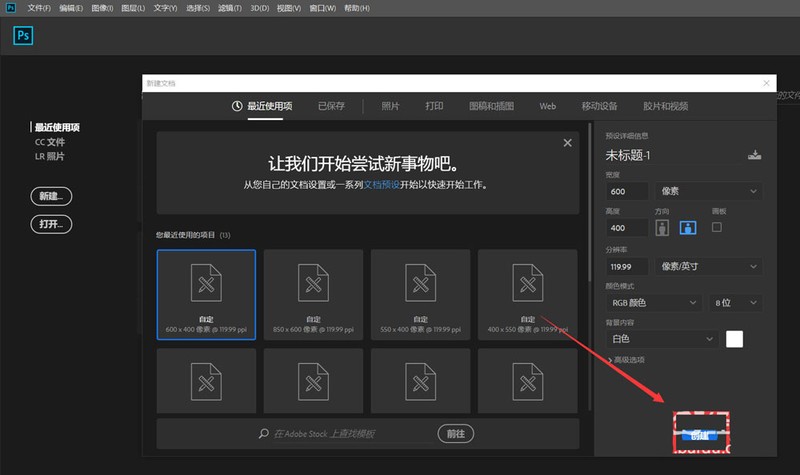
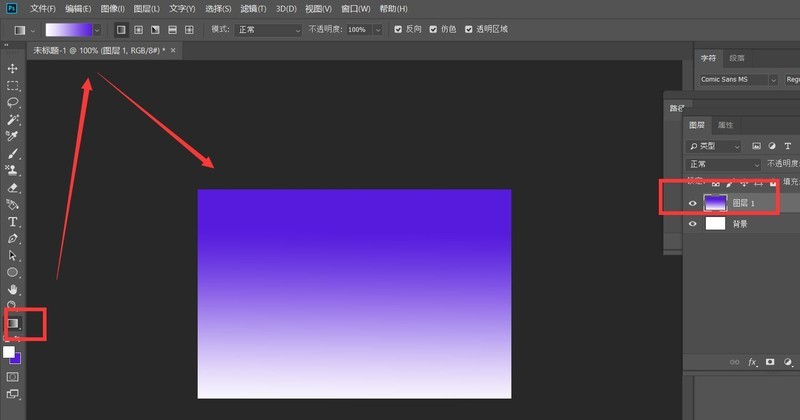
然后新建空白图层,点击工具栏的渐变工具,对图层添加色彩渐变效果,如下图。
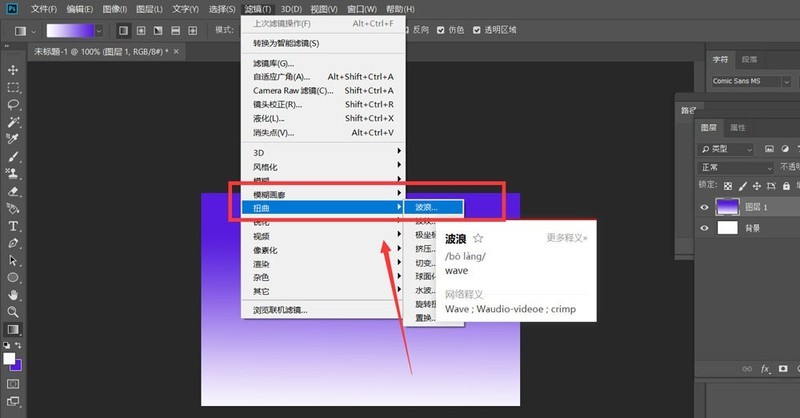
接着依次点击菜单栏的【滤镜】——【扭曲】——【波浪】,如下图所示。
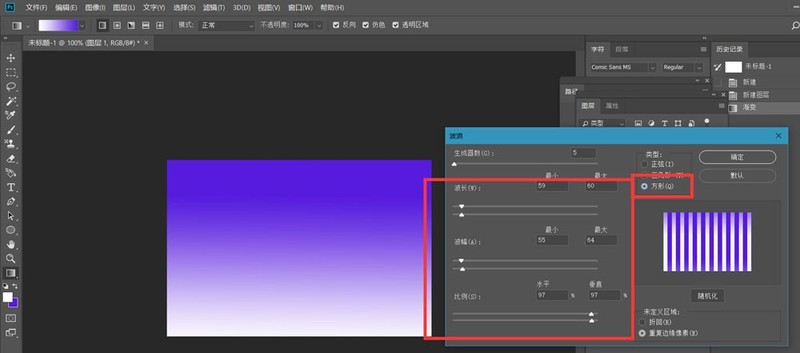
然后在跳出的窗口中选中波浪类型为【正方形】,如下图,根据预览窗口调节波幅波长效果。
点击确定,继续点击菜单栏的【滤镜】——【扭曲】——【极坐标】,如下图所示,最后选中【平面到极坐标】。
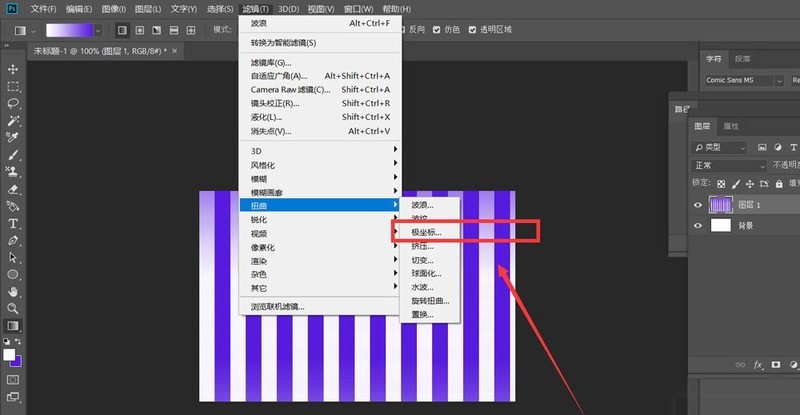
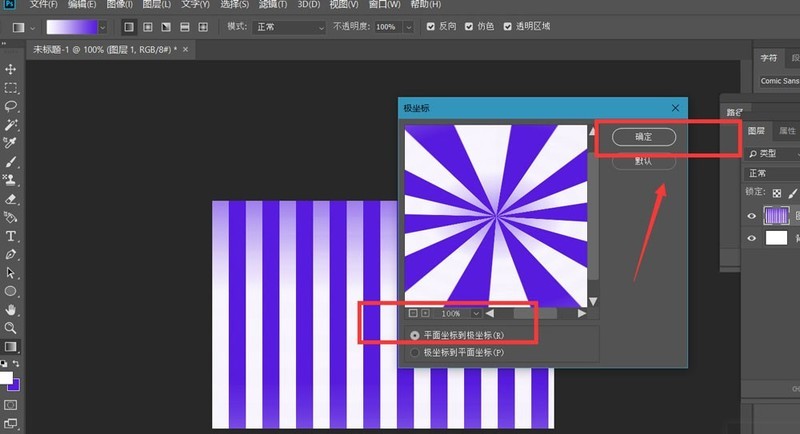
看一下制作效果吧。
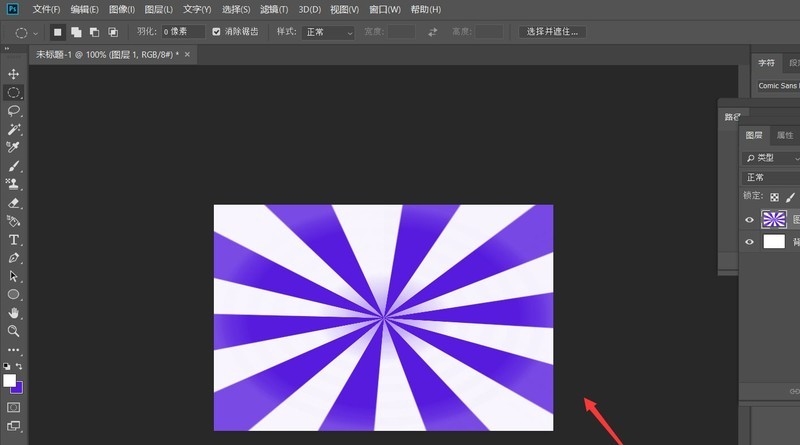
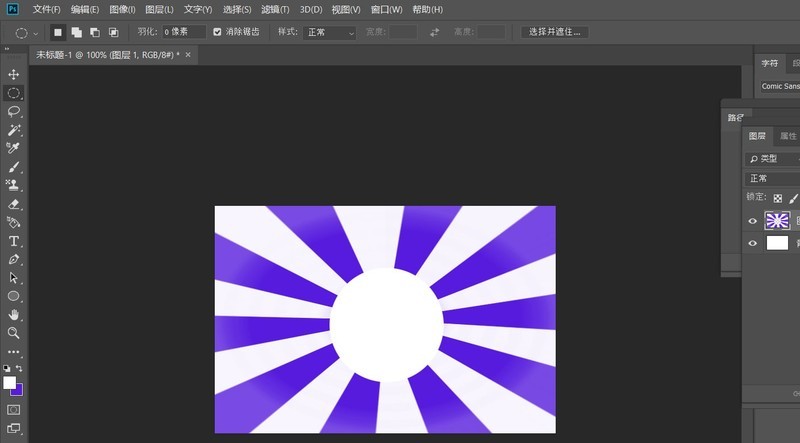
以上这篇文章就是ps制作放射色彩线条效果操作方法,更多精彩教程请关注ZOL下载!
文章标题:ps怎么制作放射色彩线条效果?ps制作放射色彩线条效果操作方法
文章链接://www.hpwebtech.com/jiqiao/101841.html
为给用户提供更多有价值信息,ZOL下载站整理发布,如果有侵权请联系删除,转载请保留出处。


其他类似技巧
- 2025-08-01 11:51:01photoshop cs6动作使用技巧
- 2025-08-01 11:40:01photoshop cs6 装载方法
- 2025-08-01 10:54:01Photoshop CS6怎么使用去色
- 2025-08-01 10:39:01如何卸载Photoshop CS6?
- 2025-08-01 09:24:02Photoshop CS6怎么旋转图片
- 2025-08-01 08:35:01Photoshop CS6通道的作用
- 2025-07-31 17:22:01photoshop cs6怎么下载安装
- 2025-07-31 10:09:01photoshop cs6中的彩蛋
- 2025-07-31 08:45:01Photoshop cs6界面介绍
- 2025-07-30 21:24:01Photoshop CS6下载安装教程
Photoshop CS6软件简介
Photoshop CS6中文版是Adobe公司旗下最为出名的图像处理软件之一,Photoshop CS6简体中文版集图像扫描、编辑修改、图像制作、广告创意,图像输入与输出于一体的图形图像处理软件,深受广大平面设计人员和电脑美术爱好者的喜爱。Adobe发布了Photoshop CS6的正式版,在CS6中整合了其Adobe专有的 Mercury图像引擎,通过显卡... 详细介绍»


