

EditPlus文本怎么重新排列?EditPlus文章添加排序命令教程分享

EditPlus提供了一种方便的方式来进行文本排序和整理:只需按照您的要求设置,它就可以自动为您完成短篇文章的分行调整工作。接下来我们将通过一个简单的步骤来教您如何在EditPlus中实现这一操作。 1. 打开EditPlus并导入要处理的文章。 2. 在菜单栏上选择“工具”选项卡,并点击“排序/查找”按钮。 3. 弹出的对话框中,请确保已选中的“按行顺序”选项,并输入您希望使用的排序方式(例如字母、数字等)。 4. 点击“确定”按钮后,程序将立即开始对文章进行排序和整理。 5. 完成后,您可以预览新的排版效果,并保存更改以永久保留这些修改。 以上就是在EditPlus中实现文章排序和整理的基本步骤。无论您是新手还是经验丰富的文字工作者,都可以轻松掌握这项技能,从而提高工作效率和创作质量。
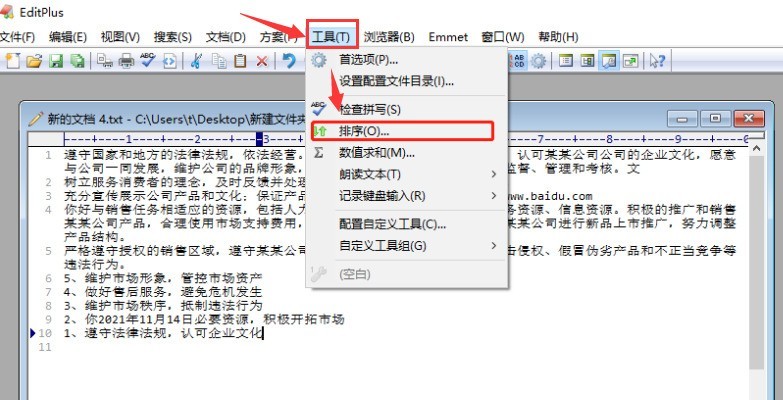
1.打开一个需要处理的文本文件,点击工具菜单下的排序按钮
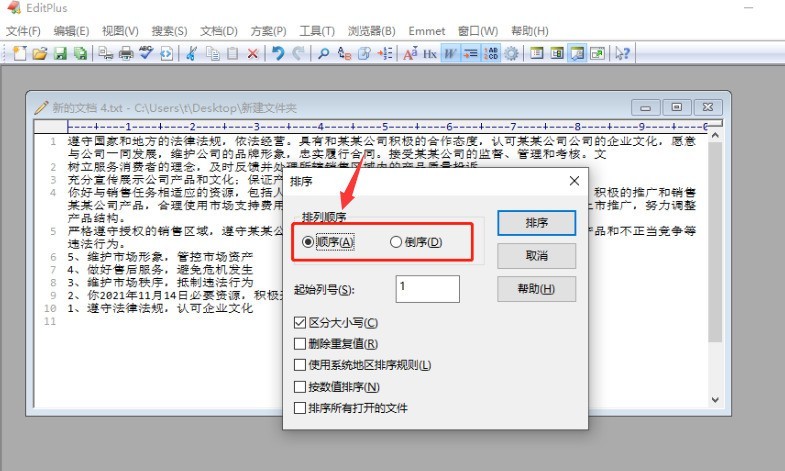
2.在弹出的排序设置窗口中,找到排列顺序栏目,勾选顺序按钮
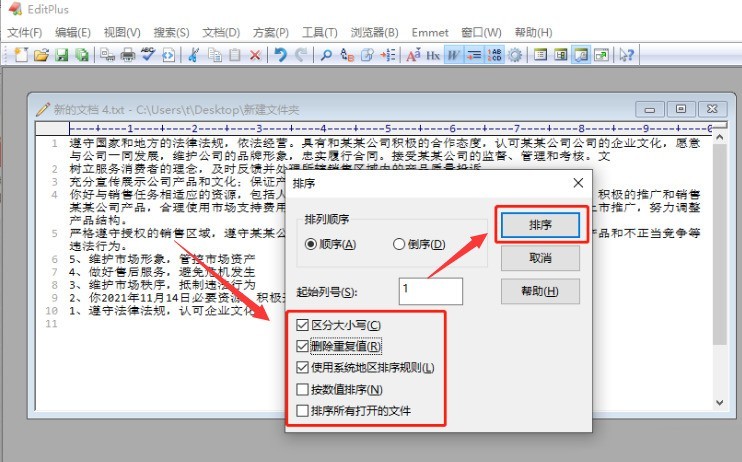
3.最后根据个人需求勾选下方栏目选项,完成设置后点击排序按钮保存设置即可
以上这篇文章就是EditPlus文章添加排序命令教程分享,更多精彩教程请关注ZOL下载!
文章标题:EditPlus文本怎么重新排列?EditPlus文章添加排序命令教程分享
文章链接://www.hpwebtech.com/jiqiao/101993.html
为给用户提供更多有价值信息,ZOL下载站整理发布,如果有侵权请联系删除,转载请保留出处。
相关软件推荐


其他类似技巧
- 2025-04-02 14:56:01EditPlus的背景色如何修改
- 2025-04-02 09:47:01网页制作EditPlus基本使用方法
- 2025-04-02 07:20:01editplus如何设置中文
- 2025-04-02 06:35:01EditPlus 修改显示字体大小
- 2025-04-01 21:41:01如何设置Editplus文本颜色
- 2025-04-01 21:03:01editplus怎么显示行号
- 2025-04-01 19:56:01editplus激活工具如何激活editplus软件
- 2025-04-01 19:21:02EditPlus如何设置行号
- 2025-04-01 18:47:01EditPlus怎么设置字体大小,EditPlus怎么用
- 2025-04-01 17:17:01EditPlus如何更改文件的打开方式
EditPlus软件简介
EditPlus是一款功能强大的文字处理软件。EditPlus可以充分的替换记事本,它也提供网页作家及程序设计师许多强悍的功能。支持 HTML、CSS、PHP、ASP、Perl、C/C++、Java、JavaScript、VBScript 等多种语法的着色显示。程序内嵌网页浏览器,其它功能还包含 FTP 功能、HTML 编辑、URL 突显、自动完成、剪贴文本、行列... 详细介绍»


