

pr视频怎么分屏?pr制作分屏转场特效技巧分享

PR可以实现动漫视频中的分屏效果,并且还可以进行后期剪辑和制作。以下是介绍如何利用PR制作分屏转场特效的方法。 1. 打开PR软件并导入要处理的素材。 2. 在时间线上创建一个新的序列,然后将素材拖放到该序列的时间线轨道上。 3. 选择“多轨”模式,在时间线上添加多个轨道以放置不同的素材。 4. 使用“分割”工具或键盘快捷键(Ctrl+D)来划分每个轨道上的素材。 5. 将所需的素材片段拖动到相应的轨道上,以便在屏幕上显示不同部分的内容。 6. 调整各个轨道的高度和位置,使其符合预期的分屏布局。 7. 添加适当的过渡效果,例如淡入淡出、滑移等,使切换更加平滑自然。 8. 最后导出生成的分屏视频文件即可完成整个过程。 通过以上步骤,用户可以根据自己的需求灵活地调整分屏布局和动画效果,从而创造出独特而精美的动漫视频作品。
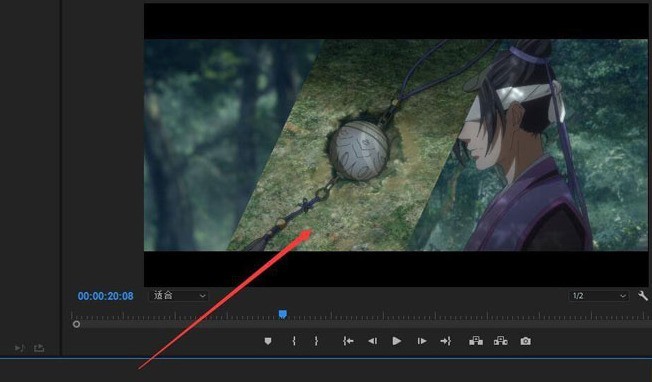
1.打开界面后,导入三段视频素材,并依次拖放到时间轴上
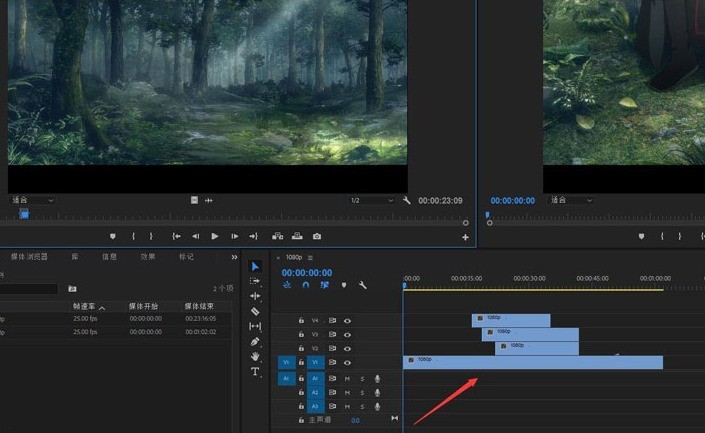
2.点击第一段视频,在左下角效果面板中添加线性擦除,并如下图所示在属性栏中修改过渡以及擦除比例参数
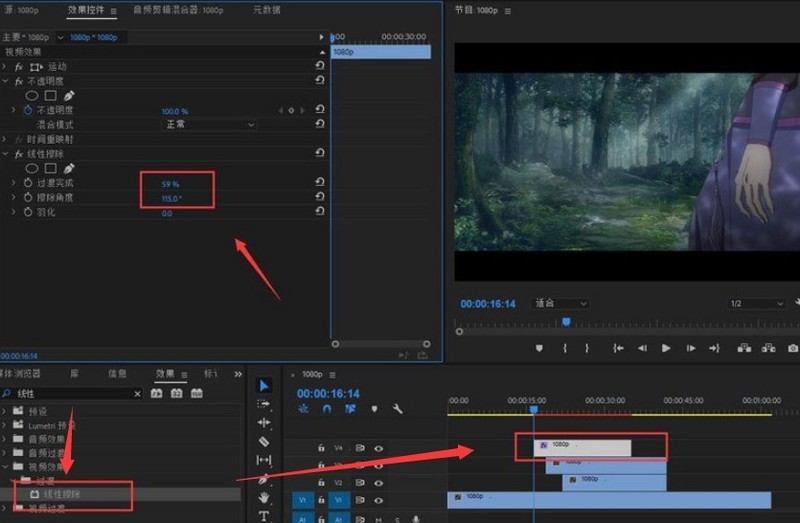
3.用相同步骤为第二段视频添加线性擦除,将视频三等分显示
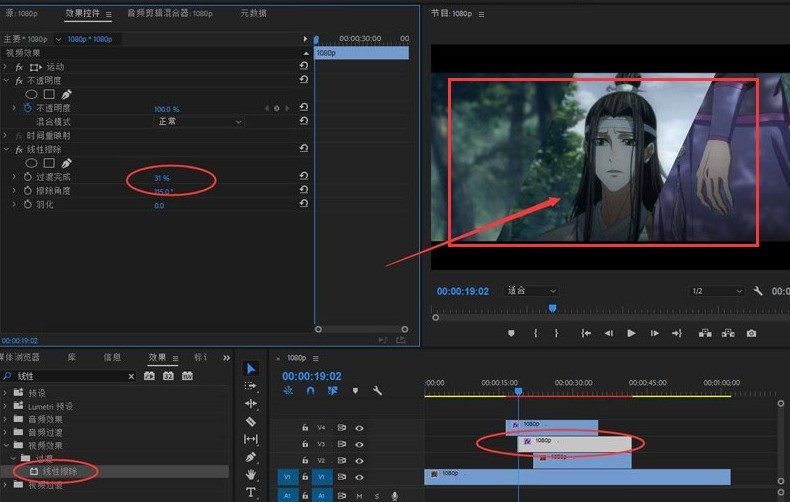
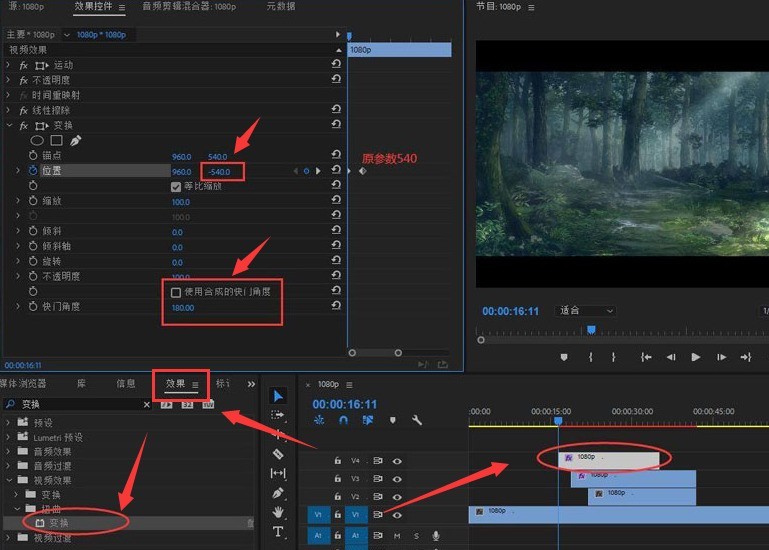
4.最后为第一段视频添加变换效果,并在上方属性栏中修改快门角度为180,开头关键帧垂直参数为-540,间隔设置10s,即可实现三分屏转场
以上这篇文章就是pr制作分屏转场特效技巧分享,更多精彩教程请关注ZOL下载!
文章标题:pr视频怎么分屏?pr制作分屏转场特效技巧分享
文章链接://www.hpwebtech.com/jiqiao/103088.html
为给用户提供更多有价值信息,ZOL下载站整理发布,如果有侵权请联系删除,转载请保留出处。
相关软件推荐


其他类似技巧
- 2025-01-01 09:44:01视频编辑软件哪个好用 免费视频编辑软件排行榜
- 2024-09-13 08:47:02视频编辑软件有哪些 十款常用视频编辑软件排行榜
- 2024-03-04 10:04:44PR中怎么修改素材帧速率?PR修改素材帧速率的教程介绍
- 2024-02-20 14:25:25Premiere怎么将视频画面垂直翻转?Premiere将视频画面垂直翻转的详细教程
- 2024-02-18 13:39:49Premiere怎么覆盖原视频字幕?Premiere覆盖原视频字幕方法步骤
- 2024-02-17 12:04:31premiere pro cc如何调整画布大小?premiere pro cc调整画布大小的方法
- 2024-02-17 12:04:31premiere pro cc如何截取视频?premiere pro cc截取视频的方法
- 2024-02-17 12:04:31premiere pro cc如何修改快捷键?premiere pro cc修改快捷键的方法步骤
- 2024-02-17 12:04:31premiere pro cc怎么旋转视频?premiere pro cc旋转视频的方法
- 2024-02-05 16:59:51premiere视频怎么添加耀斑转场特效?premiere视频添加耀斑转场特效的教程介绍
Adobe Premiere pro 2.0软件简介
Adobe Premiere pro 2.0是一款常用的视频编辑软件,由Adobe官方推出。Adobe Premiere现在常用的有6.5、Pro1.5、pro2.0等版本。Adobe Premiere 2.0同样是一款编辑画面质量比较好的软件,有较好的兼容性,且可以与adobe官方推出的其他软件相互协作。Premiere pro 2.0目前这款软件广泛应用于广告制作和电视节目制作中。 其最... 详细介绍»


