

premiere怎么调整水平捕捉视图角度?premiere视图角度的设置方法

软件分类:视频编辑大小:313.92 MB时间:2020-02-11
软件介绍:Adobe Premiere pro 2.0是一款常用的视频编辑软件,由Adobe官方推出。Adobe Premiere现在常用的有6.5、Pro1.5、pro2.0等版本。Adobe Premiere 2.0同样是一款编辑画面质量比较好的软件,有较好的兼容性,且可以与adobe官方推出的其他软件相互协作。Premiere pro 2.0目前这款软件广泛应用于广告制作和电视节目制作中。 其最新版本为Adobe Premiere Pro CS6。
在日常学习中,我们常常需要用到视频剪辑软件来对文件素材进行处理。有时候我们需要调整水平捕捉视图的角度,那么应该怎样来进行设置呢?接下来就让小编为大家介绍一下相关的操作步骤吧!

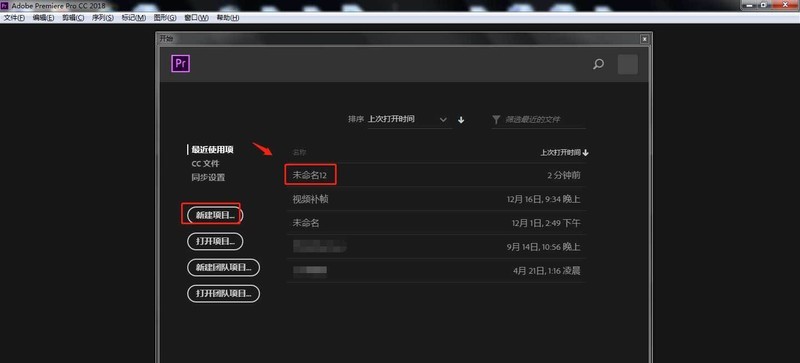
1、首先在电脑中打开PR软件,点击新建项目,创建剪辑项目。
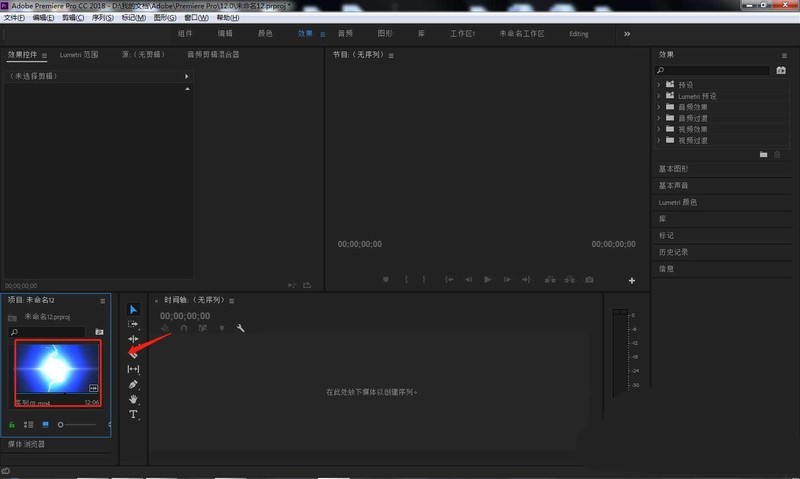
2、点击软件的左下方区域,将需要的视频素材导入。
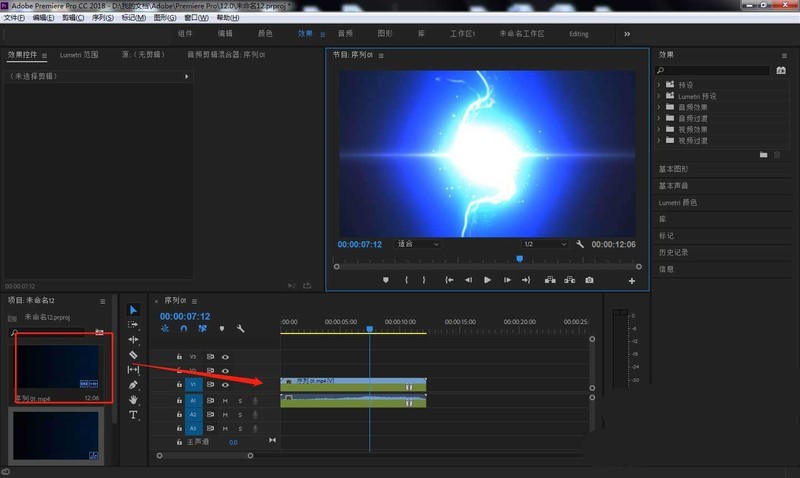
3、长按鼠标左键,将左侧导入的视频素材拖动到右侧时间轴上方。
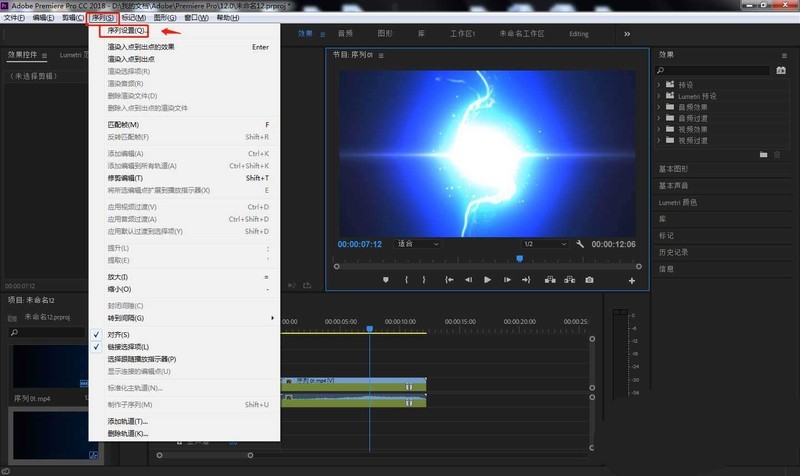
4、点击顶部工具栏中的“序列”——“序列设置”。
5、在弹出的窗口中点击VR属性,并调整水平捕捉视图角度度数。
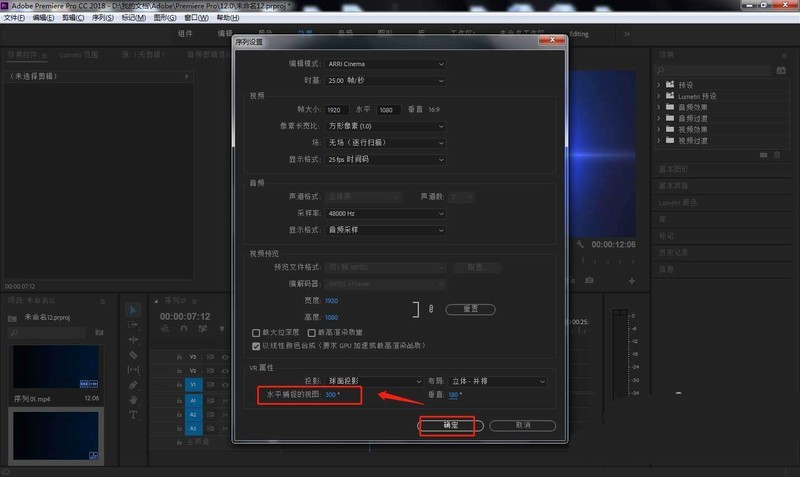
6、处理完成后,将制作好的文件导出为想要的格式。
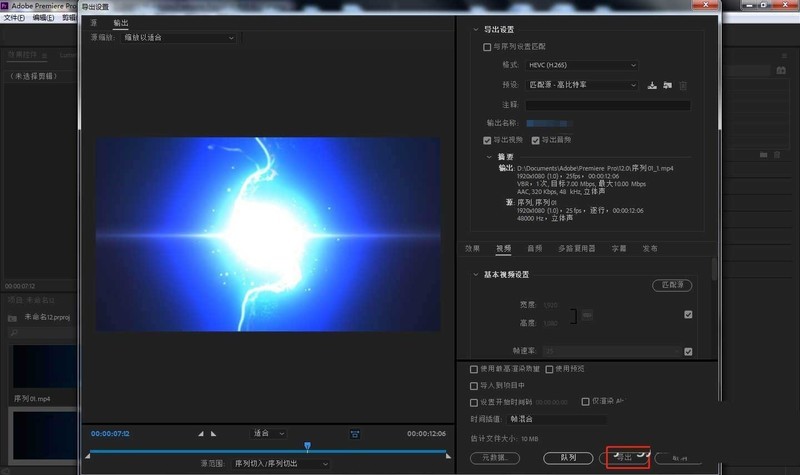
以上这篇文章就是premiere视图角度的设置方法,有需要的小伙伴快来学习一下吧!
文章标题:premiere怎么调整水平捕捉视图角度?premiere视图角度的设置方法
文章链接://www.hpwebtech.com/jiqiao/103987.html
为给用户提供更多有价值信息,ZOL下载站整理发布,如果有侵权请联系删除,转载请保留出处。
相关软件推荐


其他类似技巧
- 2025-01-01 09:44:01视频编辑软件哪个好用 免费视频编辑软件排行榜
- 2024-09-13 08:47:02视频编辑软件有哪些 十款常用视频编辑软件排行榜
- 2024-03-04 10:04:44PR中怎么修改素材帧速率?PR修改素材帧速率的教程介绍
- 2024-02-20 14:25:25Premiere怎么将视频画面垂直翻转?Premiere将视频画面垂直翻转的详细教程
- 2024-02-18 13:39:49Premiere怎么覆盖原视频字幕?Premiere覆盖原视频字幕方法步骤
- 2024-02-17 12:04:31premiere pro cc如何调整画布大小?premiere pro cc调整画布大小的方法
- 2024-02-17 12:04:31premiere pro cc如何截取视频?premiere pro cc截取视频的方法
- 2024-02-17 12:04:31premiere pro cc如何修改快捷键?premiere pro cc修改快捷键的方法步骤
- 2024-02-17 12:04:31premiere pro cc怎么旋转视频?premiere pro cc旋转视频的方法
- 2024-02-05 16:59:51premiere视频怎么添加耀斑转场特效?premiere视频添加耀斑转场特效的教程介绍
Adobe Premiere pro 2.0软件简介
Adobe Premiere pro 2.0是一款常用的视频编辑软件,由Adobe官方推出。Adobe Premiere现在常用的有6.5、Pro1.5、pro2.0等版本。Adobe Premiere 2.0同样是一款编辑画面质量比较好的软件,有较好的兼容性,且可以与adobe官方推出的其他软件相互协作。Premiere pro 2.0目前这款软件广泛应用于广告制作和电视节目制作中。 其最... 详细介绍»


