

win11资源管理器如何设置经典模式? windows11资源管理器样式设置方法

软件分类:优化软件大小:3 MB时间:2025-08-01
软件介绍:Windows11电脑操作系统做为微软公司全新的系统版本,对比以前的Windows10有着越多的作用,菜单网页页面也各有不同,有一些小伙伴表明用惯了win10菜单看win11十分不习惯,大伙儿可以根据我提供的这一款Win11右键设定小工具来
如何在Windows 11中将文件资源管理器恢复为传统风格?接下来我们将介绍更改此功能的方法。
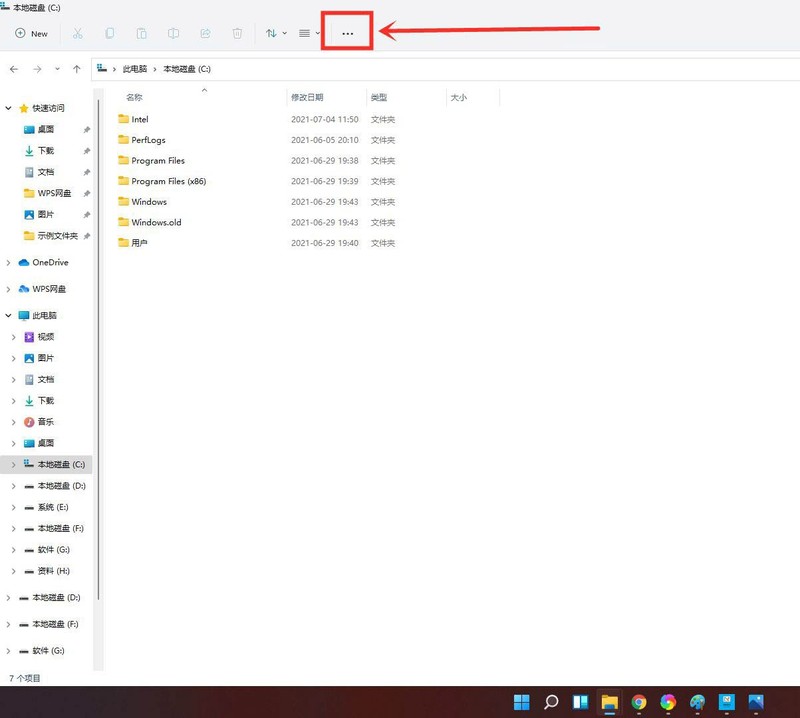
任意打开一个磁盘或者文件夹,点击工具栏上的【】。
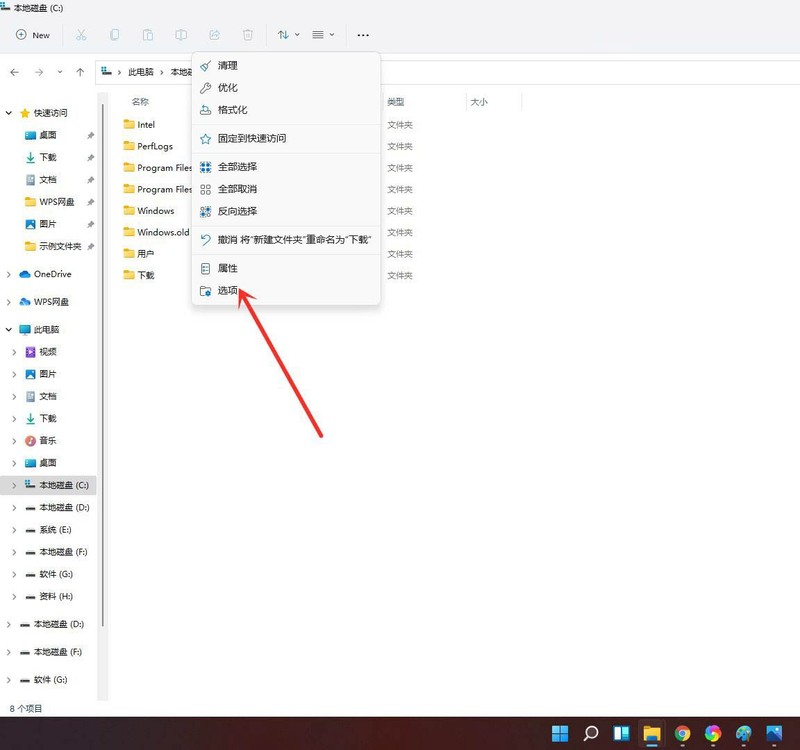
在弹出的菜单中点击【选项】,打开文件夹选项。
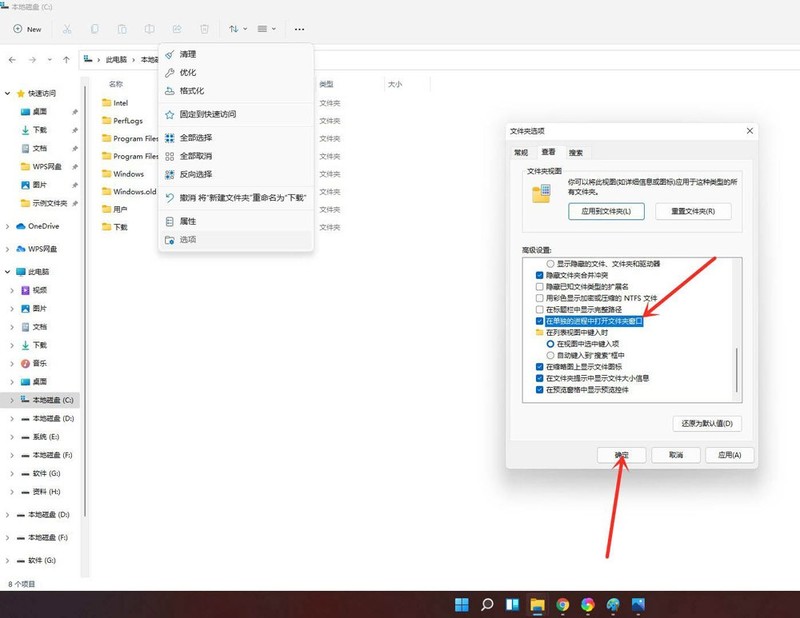
进入查看界面,勾选【在单独的进程中打开文件夹窗口】,点击【确定】即可。
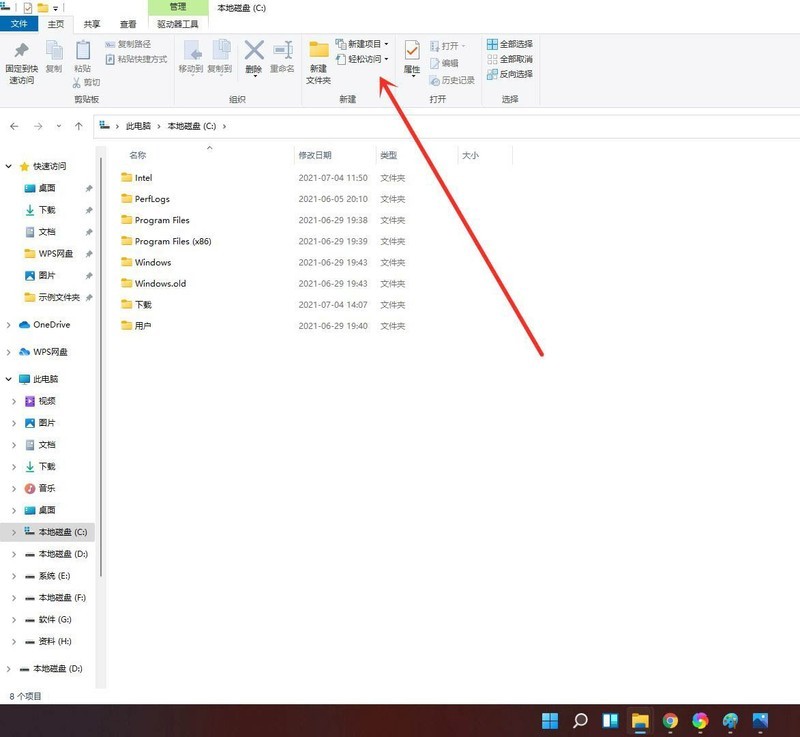
重新进入资源管理器,可以发现窗口已经切换为win10样式了。
以上就是windows11资源管理器样式设置技巧,希望大家喜欢哦。
文章标题:win11资源管理器如何设置经典模式? windows11资源管理器样式设置方法
文章链接://www.hpwebtech.com/jiqiao/106896.html
为给用户提供更多有价值信息,ZOL下载站整理发布,如果有侵权请联系删除,转载请保留出处。


其他类似技巧
- 2024-02-21 13:34:13win11怎么设置暗黑模式?win11设置暗黑模式教程
- 2024-02-21 13:33:04win11系统如何删除登录密码?win11系统删除登录密码方法
- 2024-02-21 13:33:04win11怎样把图标移动到左边?win11把图标移动到左边教程
- 2024-02-21 13:33:04没有tpm怎么升级win11?没有tpm升级win11方法
- 2024-02-20 14:25:26Windows11如何查看隐秘项目?Windows11隐秘项目查看教程
- 2024-02-19 14:47:41win11右键无刷新怎么办?win11右键无刷新的解决办法
- 2024-02-19 14:47:41win11登录的账户如何自动登录?win11登录的账户自动登录方法
- 2024-02-19 14:47:41win11任务栏怎么变透明?win11任务栏变成透明的操作方法
- 2024-02-19 14:47:41win11任务栏图标重叠怎么办?win11任务栏图标重叠解决办法
- 2024-02-19 14:47:40笔记本电脑怎么升级win11?笔记本电脑升级win11的操作步骤
Win11右键设置小工具软件简介
Windows11电脑操作系统做为微软公司全新的系统版本,对比以前的Windows10有着越多的作用,菜单网页页面也各有不同,有一些小伙伴表明用惯了win10菜单看win11十分不习惯,大伙儿可以根据我提供的这一款Win11右键设定小工具来达到修复的实际操作,将win11的菜单解决为旧版的样式,十分简易。手机软件作用复原Windows11桌面... 详细介绍»


