

Win11安装如何跳过TPM?Win11安装跳过TPM的方法

微软发布了最新一代的操作系统——Windows 11,并已开始公测。新版系统不仅带来了全新界面和多项功能更新,还对硬件提出了更高的要求,尤其是关于TPM 2.0的支持问题让许多用户感到困惑。为此,我们提供了详细的Win11安装跳过TPM的方法。
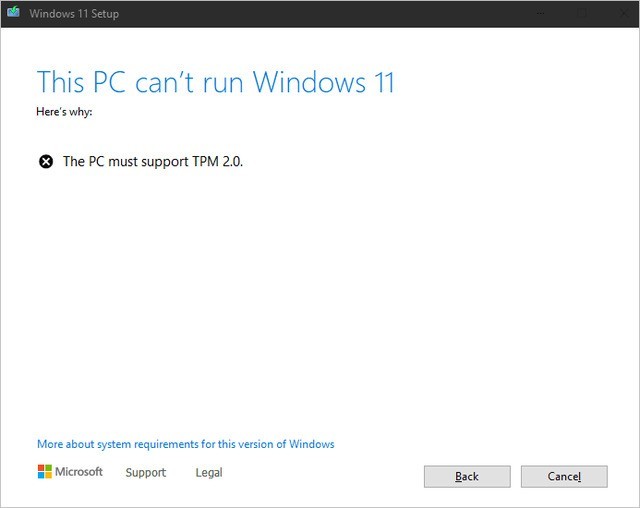
虽然微软一直都在强调 TPM 2.0 芯片是 Windows 11 的最基础需求,但事实证明,各大 PC 厂商依然有很大的自主权,甚至可以灵活地决定其 Win11 电脑是否出厂配备 TPM 模块。
从目前的情况来看,即使电脑不支持 TPM 2.0 也是可以安装使用 Windows 11 的。本文给大家总结目前已知的绕过 TPM 2.0 方法。
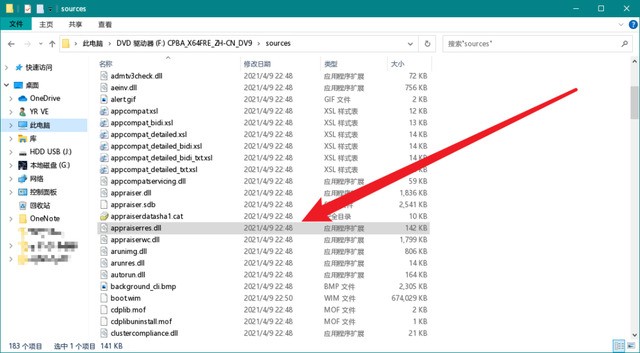
方法一、替换 appraiserres.dll 文件
找到 Win10 ISO 的 sources 文件夹下的appraiserres.dll 文件,替换 Win11 ISO 同位置的同名文件。(文件我已经单独提取出来了,放在 Win11 的镜像下载链接里,后台回复“win11”即可获取。)
完成后,需要使用第三方工具(如 Rufus或 AnyBurn)重新创建 ISO 镜像,然后再次运行安装文件。或者先制作启动盘后再替换也可以。
二、修改注册表
1、如果是直接运行 Setup.exe 来直接更新到 Windows 11 系统,可以修改当前系统的注册表,来屏蔽 “The PC must support TPM 2.0” 提示。
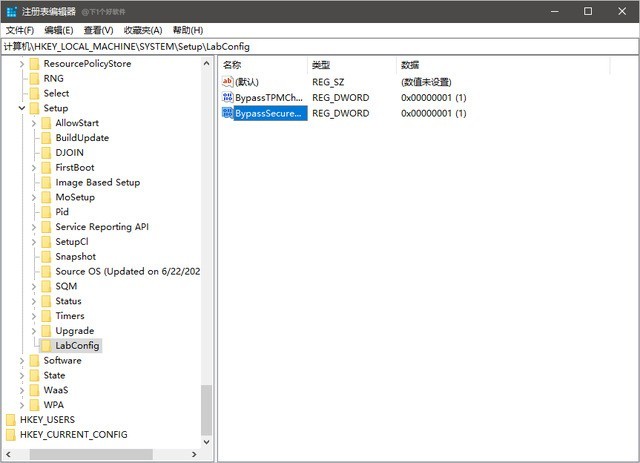
快捷键 Win+R,输入 regedit,然后定位到如下的位置:
HKEY_LOCAL_MACHINESYSTEMSetup
接着新建 LabConfig 的项,在 LabConfig 下创建两个 DWORD 值:
BypassTPMCheck,值:00000001
BypassSecureBootCheck,值:00000001
2、如果是从U盘或其它介质启动,在进行镜像安装时,Win11 会提示“该电脑无法运行 Win11”。
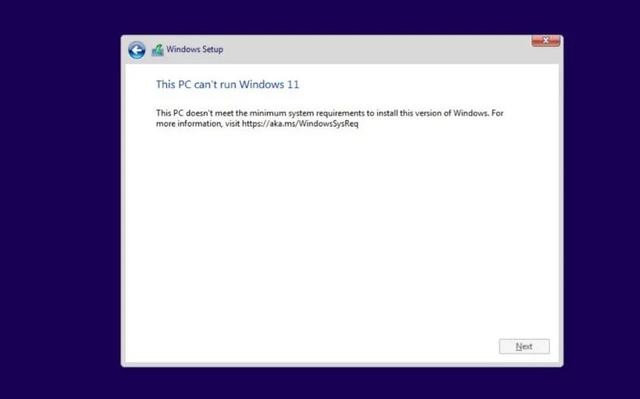
不要慌,在这个界面按 Shift+F10,打开命令行界面,输入 regedit 打开注册表,后面的操作和上面相同,也是定位到同样的注册表位置:
HKEY_LOCAL_MACHINESYSTEMSetup
创建一个名为“LabConfig”的项,接着在“LabConfig”下创建两个 DWORD 值:
键为“BypassTPMCheck”,值为“00000001”
键为“BypassSecureBootCheck”,值为“00000001”
保存退出后,上图的提示就消失了,大家就可以正常安装 Win11。
方法三、强制升级(开启安全启动)
升级之前你需要使用 UEFI + GPT 的方式安装系统(基本上预装 Win8、Win10 的电脑都是这种方式),在 BIOS 里打开安全启动(Secure Boot),即可用 ISO 文件直接升级。
附:强制开启DEV通道的方法
没有达到 Windows 11 的硬件要求,可能无法顺利加入 Insider 计划,也就是无法获得 Windows 11 测试版的推送。下面给大家提供修改注册表的方式,强制加入 DEV 通道,这样也能获得推送了。
快捷键 Win+R,输入 regedit,然后定位到如下的位置:
HKEY_LOCAL_MACHINESOFTWAREMicrosoftWindowsSelfHostUISelection
把 UIBranch 的值更改为 Dev
把 ContentType 的值更改为 Mainline
把 Ring 的文本更改为 External
接着注册表定位到如下的位置:
HKEY_LOCAL_MACHINESOFTWAREMicrosoftWindowsSelfHostApplicability
把 BranchName 的值更改为 Dev
把 ContentType 的值更改为 Mainline
把 Ring 的值更改为 External
注册表修改好后,重启系统然后进入设置应用 - 系统更新,点击左侧的 Windows Insider 选项检查所处通道,显示为 Dev 就是成功了。
以上这里为各位分享了Win11安装跳过TPM的方法。有需要的朋友赶快来看看本篇文章吧!
文章标题:Win11安装如何跳过TPM?Win11安装跳过TPM的方法
文章链接://www.hpwebtech.com/jiqiao/107027.html
为给用户提供更多有价值信息,ZOL下载站整理发布,如果有侵权请联系删除,转载请保留出处。


其他类似技巧
- 2024-02-21 13:34:13win11怎么设置暗黑模式?win11设置暗黑模式教程
- 2024-02-21 13:33:04win11系统如何删除登录密码?win11系统删除登录密码方法
- 2024-02-21 13:33:04win11怎样把图标移动到左边?win11把图标移动到左边教程
- 2024-02-21 13:33:04没有tpm怎么升级win11?没有tpm升级win11方法
- 2024-02-20 14:25:26Windows11如何查看隐秘项目?Windows11隐秘项目查看教程
- 2024-02-19 14:47:41win11右键无刷新怎么办?win11右键无刷新的解决办法
- 2024-02-19 14:47:41win11登录的账户如何自动登录?win11登录的账户自动登录方法
- 2024-02-19 14:47:41win11任务栏怎么变透明?win11任务栏变成透明的操作方法
- 2024-02-19 14:47:41win11任务栏图标重叠怎么办?win11任务栏图标重叠解决办法
- 2024-02-19 14:47:40笔记本电脑怎么升级win11?笔记本电脑升级win11的操作步骤
Win11右键设置小工具软件简介
Windows11电脑操作系统做为微软公司全新的系统版本,对比以前的Windows10有着越多的作用,菜单网页页面也各有不同,有一些小伙伴表明用惯了win10菜单看win11十分不习惯,大伙儿可以根据我提供的这一款Win11右键设定小工具来达到修复的实际操作,将win11的菜单解决为旧版的样式,十分简易。手机软件作用复原Windows11桌面... 详细介绍»


