

autocad2018如何快速绘制腰型孔?autocad2018快速绘制腰型孔的方法

以下是如何在AutoCAD 2018中快速绘制腰型孔的步骤: 1. 打开AutoCAD 2018软件。 2. 在命令行输入“circle”,然后按Enter键确认。 3. 点击要绘制圆心的位置。 4. 输入半径值,然后按Enter键确认。 5. 按照提示选择是否添加文字和箭头。 6. 完成后点击鼠标右键退出。 注意:如果需要绘制多个腰型孔,可以在每个孔之间插入一个空格或换行符,以方便区分不同的孔位。
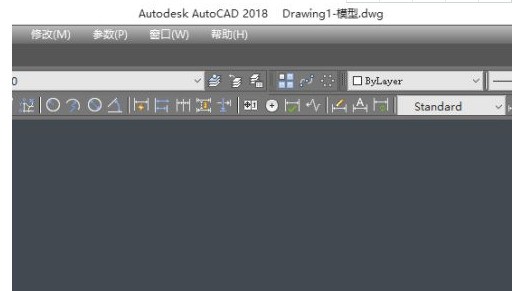
打开AutoCAD2018绘图软件。
点文件,然后新建一个绘图界面,如图所示。
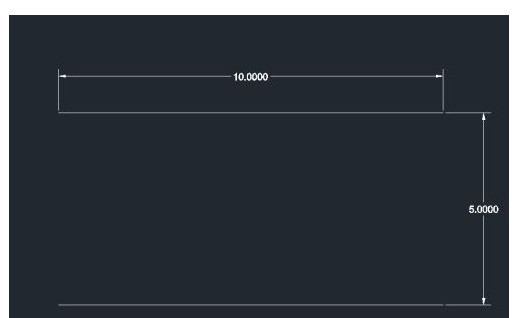
用直线L命令,绘制出如图所示的两条平行线。
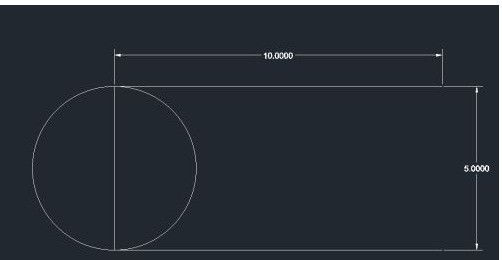
用直线连接平行线的两个端点,用圆C命令,以连接线的中点为圆心,绘制出一个圆。
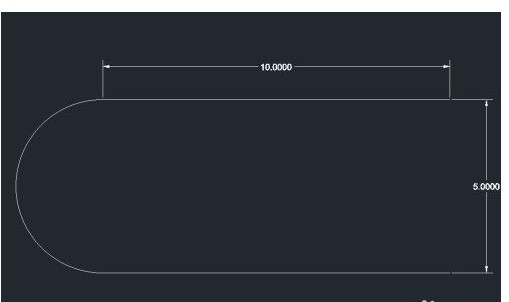
输入修剪命令TR,
按空格键,然后选择要修剪的图形,修剪掉多余的图形,效果如图所示。
用镜像MI命令,镜像出另外半个圆,这样最终的一个腰型孔就画好了。
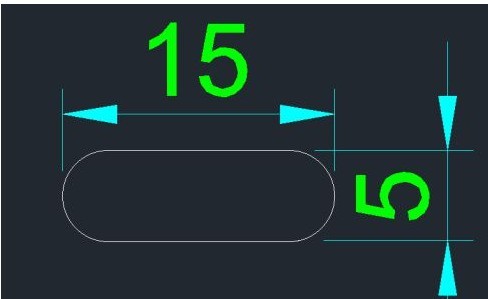
以上这里为各位分享了autocad2018快速绘制腰型孔的方法。有需要的朋友赶快来看看本篇文章吧!
文章标题:autocad2018如何快速绘制腰型孔?autocad2018快速绘制腰型孔的方法
文章链接://www.hpwebtech.com/jiqiao/107315.html
为给用户提供更多有价值信息,ZOL下载站整理发布,如果有侵权请联系删除,转载请保留出处。


其他类似技巧
- 2025-04-05 08:06:01autocad2014环形阵列方法
- 2025-04-04 22:54:02如何解决AutoCAD2014无法安装?
- 2025-04-04 22:13:01如何快速安装autocad2014
- 2025-04-04 20:44:01AutoCAD2014如何绘制圆形
- 2025-04-04 19:22:02AutoCAD2014如何新建图层
- 2025-04-04 19:12:01AutoCAD2014如何创建光源
- 2025-04-04 18:09:01AutoCAD2014如何创建新坐标
- 2025-04-04 17:11:02AutoCAD2014如何新建视口
- 2025-04-04 14:56:01AutoCAD2014怎么绘制多边形
- 2025-04-04 14:29:01AutoCAD2014如何设置夹点
AutoCAD2014软件简介
CAD2014中文版是一款自动计算机辅助设计软件,AutoCAD2014中文版可以用于绘制,二维制图,和基本三维设计,通过它无需懂得编程,即可自动制图,zol提供AutoCAD2014中文版下载。 AutoCAD是目前计算机辅助设计(Computer Aided Design)领域最流行的CAD软件,在国内外广泛应用于机械、建筑、家居、纺织等诸多行业。... 详细介绍»


