

coreldraw 2018如何导出对象?coreldraw 2018导出对象的方法

软件分类:平面设计大小:1.68 MB时间:2023-08-03
软件介绍:CorelDraw9 是加拿大Corel软件公司的产品。它是一个基于矢量图的绘图与排版软件。它广泛地应用于商标设计、标志制作、模型绘制、插图描画、排版及分色输出等诸多领域。
以下是CorelDRAW 2018中导出对象的步骤: 1. 打开你的设计文件。 2. 在顶部菜单栏选择“文件”选项。 3. 点击“导出”,然后在弹出窗口中选择你想要保存的对象类型(如JPG、PNG等)和位置。 4. 最后点击“导出”按钮即可完成操作。 希望这个方法对你有所帮助!
在CorelDRAW 2018界面有多个不同的图形。
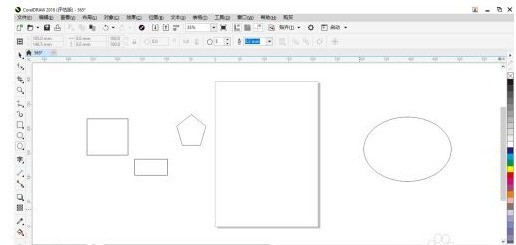
如果要导出的图形先选中该图形。
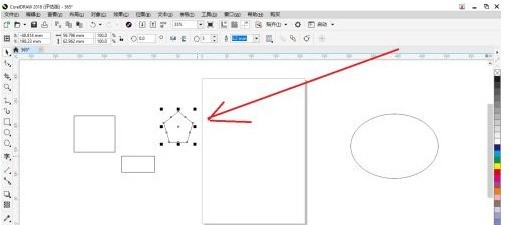
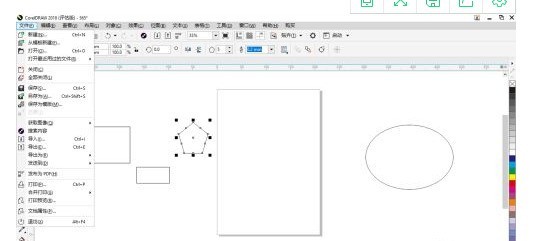
然后单击文件按钮可下列菜单。
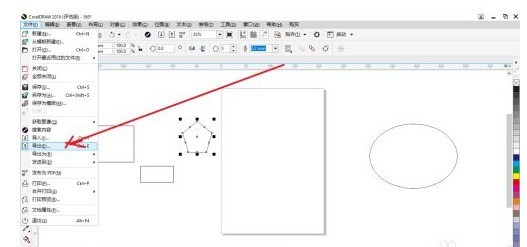
在菜单中选择导出选项命令。
然后打开导出对话框,在对话框中选择把该对象要放在哪,这里选择放在桌面。
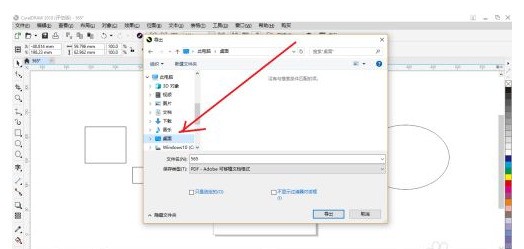
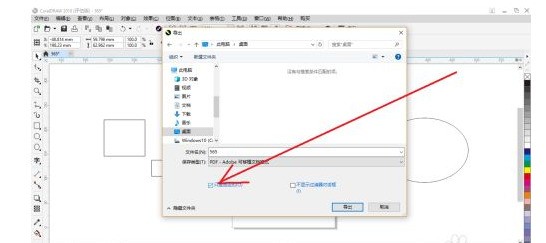
还有在对话框界面中勾选只是选定的选项,然后单击确定按钮。
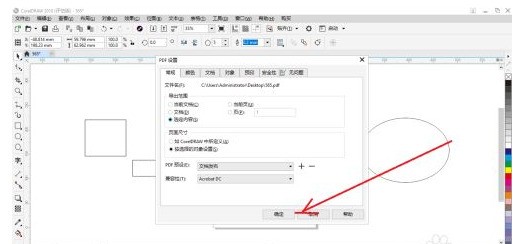
7然后再弹出PDF设置对话框,在这选择默认直接单击确定按钮。
以上这里为各位分享了coreldraw 2018导出对象的方法。有需要的朋友赶快来看看本篇文章吧!
文章标题:coreldraw 2018如何导出对象?coreldraw 2018导出对象的方法
文章链接://www.hpwebtech.com/jiqiao/107338.html
为给用户提供更多有价值信息,ZOL下载站整理发布,如果有侵权请联系删除,转载请保留出处。


其他类似技巧
- 2025-01-21 08:59:01作图软件软件哪个好 免费作图软件软件精选
- 2025-01-18 09:21:01作图软件软件有哪些 十款常用作图软件软件推荐
- 2025-01-16 12:57:01作图软件软件有哪些 热门作图软件软件排行
- 2025-01-11 11:31:01作图软件软件哪个最好用 热门作图软件软件推荐
- 2025-01-04 10:35:01作图软件软件有哪些 免费作图软件软件推荐
- 2025-01-02 17:19:02作图软件软件大全 热门作图软件软件排行
- 2024-12-31 14:44:01作图软件软件哪个最好用 免费作图软件软件推荐
- 2024-12-22 09:23:02作图软件软件大全 实用的作图软件软件排行
- 2024-12-15 15:31:01作图软件软件哪些人气高 最新作图软件软件排行榜
- 2024-12-15 07:42:02作图软件软件选择哪些 免费作图软件软件排行
CorelDRAW9.0软件简介
coreldraw9.0软件是一款矢量制图软件。我们是会在coreldraw9.0软件中去得到更加直观的矢量工具的使用。能够让用户们去轻松的绘制出来更多不同的矢量插图画面。能够轻松的得到更好的设计。自己可以在这里去得到更加高效率的工作。想要使用软件来绘制矢量插图的用户们到这里下载吧。软件特性1、交互表格能够自由的在软件中创建... 详细介绍»


