

PowerPoint图表怎么编辑数据?PowerPoint图表编辑数据方法介绍

如何在PPT中编辑图表数据?以下是具体的步骤:

方法一:编辑表格
新建一个空白幻灯片,在“插入”界面中点击“图表”,选择插入一种图表。然后PPT中会弹出一个Excel表格,我们直接在表格中编辑数据就可以了。
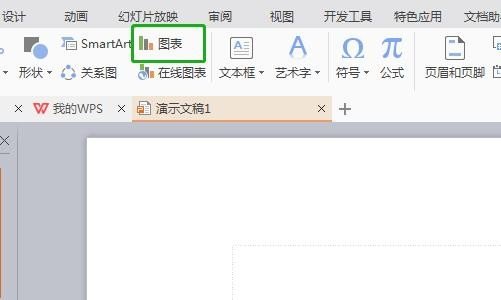
方法二:切换行列
选中PPT中的图表,在“图片工具”的“设计”界面中点击“切换行列”就可以了。然后选中图表中的数据系列,鼠标右击点击“添加数据标签”就可以了。
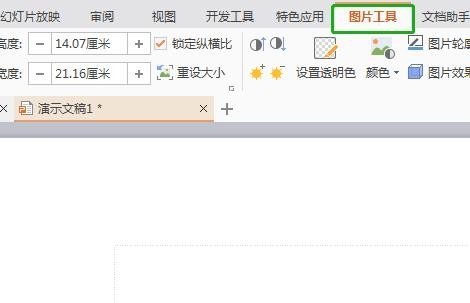
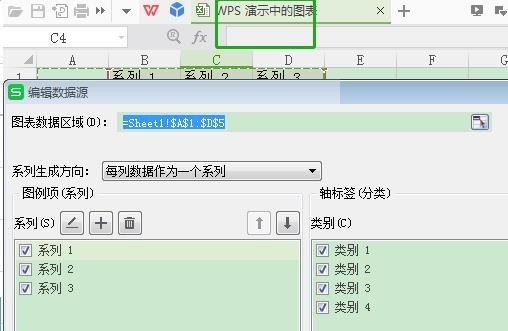
方法三:选择数据
选中幻灯片中的图表,在“图表工具”的“设计”界面中点击“选择数据”。然后在弹出的Excel表格和“选择数据源”界面中,我们就可以重新编辑修改数据了。
方法四:编辑系列
选中PPT幻灯片中的图表,在“图表工具”的“设计”界面中点击“编辑数据”。然后在弹出的Excel表格中编辑图表系列数据就可以了。
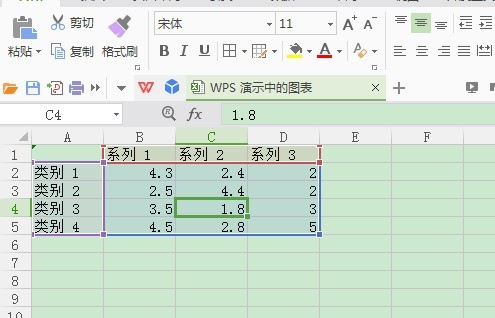
方法五:编辑数据
选中幻灯片中的图表,然后鼠标右击,点击菜单中的“编辑数据”,接着在弹出的Excel表格中编辑数据就可以了。
以上就是关于PowerPoint图表编辑数据方法介绍,希望对大家有所帮助。
文章标题:PowerPoint图表怎么编辑数据?PowerPoint图表编辑数据方法介绍
文章链接://www.hpwebtech.com/jiqiao/109261.html
为给用户提供更多有价值信息,ZOL下载站整理发布,如果有侵权请联系删除,转载请保留出处。


其他类似技巧
- 2024-06-22 14:26:022024年免费做PPT软件:用户评价最高的有哪些?
- 2024-06-22 14:25:022024年免费做PPT软件:谁是性价比之王?
- 2024-06-22 14:19:022024年推荐8款实用的PPT制作工具
- 2024-06-19 17:01:032024年免费PPT制作软件:排行榜上有哪些值得关注
- 2024-06-17 11:38:022024年PPT制作软件下载量探秘:五大工具推荐
- 2024-06-17 11:30:022024年推荐一款免费的PPT制作软件
- 2024-06-17 11:27:022024年探究PPT制作软件的趋势与需求
- 2024-06-10 07:03:022024年探讨幻灯片软件的人气排名
- 2024-06-10 06:50:012024年排行榜中的幻灯片软件:专业制作与分享演示文稿
- 2024-04-29 16:47:112024年办公软件用户选择的热门产品有哪些
Microsoft Office PowerPoint 2010软件简介
PowerPoint2010是微软公司的演示文稿软件。用户可以在投影仪或者计算机上进行演示,也可以将演示文稿打印出来,制作成胶片,以便应用到更广泛的领域中。利用Microsoft Office PowerPoint不仅可以创建演示文稿,还可以在互联网上召开面对面会议、远程会议或在网上给观众展示演示文稿。Microsoft Office PowerPoint做出来的... 详细介绍»


