

讯飞输入法怎么开启语音斗图模式 开启语音斗图模式的简单操作步骤

软件分类:中文输入法大小:未知时间:2025-05-23
软件介绍:讯飞输入法根据具体的使用环境设置了安静和嘈杂两种语音输入模式,讯飞输入法通过首字母输入就能自动识别出常用词组和英文单词,zol提供讯飞输入法下载。
本文将指导您如何在讯飞输入法中启用语音斗图功能。请参阅以下操作指南,希望对您有所帮助。

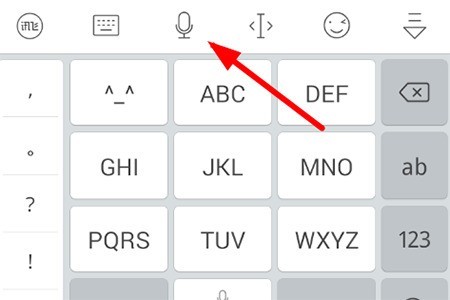
1、首先我们需要在输入框界面打开讯飞输入法输入界面,该界面点击上方的“语音”按钮,这样就可以进入到录音界面了。
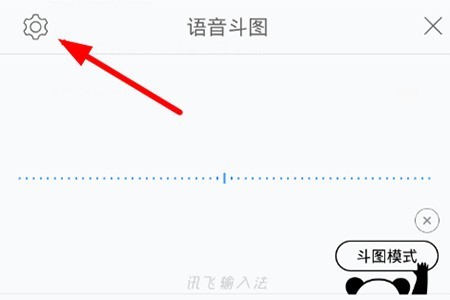
2、进入到录音界面知乎,我们可以点击左上角的“设置”功能,这样就可以成功的进入到语音设置界面。
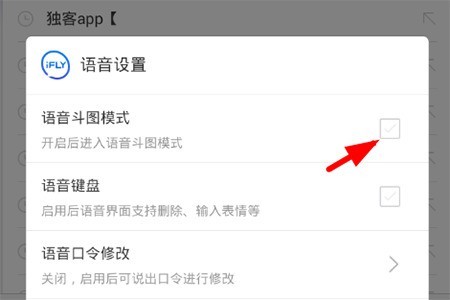
3、在出现的“语音设置”窗口,我们就可以找到“语音斗图”功能,在该功能的右侧点击开启按钮,这样就可以成功的开启斗图模式了。
以上就是讯飞输入法怎么开启语音斗图模式的全部内容,更多精彩教程尽在ZOL下载!
文章标题:讯飞输入法怎么开启语音斗图模式 开启语音斗图模式的简单操作步骤
文章链接://www.hpwebtech.com/jiqiao/113234.html
为给用户提供更多有价值信息,ZOL下载站整理发布,如果有侵权请联系删除,转载请保留出处。


其他类似技巧
- 2025-01-13 06:37:01中文输入法软件下载 好用的中文输入法软件排行榜
- 2024-11-30 14:00:02中文输入法软件哪个好用 常用的中文输入法软件精选
- 2024-11-23 18:16:02中文输入法软件哪个最好用 免费中文输入法软件排行
- 2024-11-10 18:15:02中文输入法软件大全 最新中文输入法软件排行榜
- 2024-10-10 18:29:02输入法软件推荐哪个 十款常用输入法软件精选
- 2024-07-05 12:36:01讯飞输入法刷屏模式怎么设置
- 2024-05-09 17:56:022024年免费中文输入法软件哪个更好用
- 2024-05-08 07:10:022024年7款语音输入法软件:用户评价与口碑分析
- 2024-05-08 07:00:012024年7款语音输入法软件对比:谁的用户体验更优秀?
- 2024-05-08 06:54:022024年语音输入法软件的未来发展与趋势
讯飞输入法电脑版软件简介
讯飞输入法电脑版根据具体的使用环境设置了安静和嘈杂两种语音输入模式,默认视为嘈杂模式。般在嘈杂的环境中,用户每说完一句话后,讯飞输入法都会暂时停止录音,这个时候需要点击一下鼠标,才能说下一句。新版本还支持中英文混合输入,通过首字母输入就能自动识别出常用词组和英文单词。此外,还拥有用户词语记忆与调频功... 详细介绍»


