

teamviewer伙伴未连接到路由器的解决操作内容

以下是关于如何解决TeamViewer伙伴无法连接到路由器的问题的专业建议:

1、登录teamviewer。
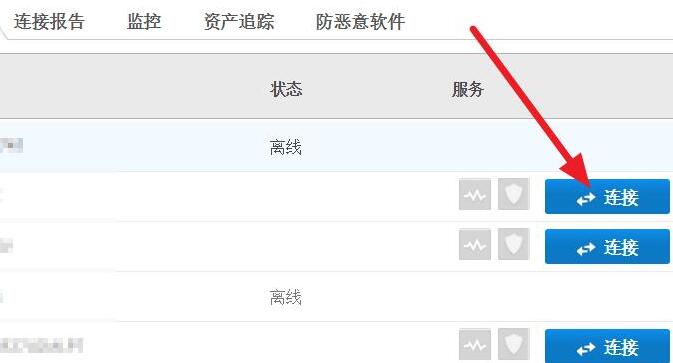
2、点击我的伙伴,以前保存的被控端列表都可以查看到,若是新的,可以点击右上侧的添加新的被控端ID与密码。

3、点击需要连接的被控制端,若有多个被控制端在不网的网络环境下,则可以尝试连接其他的被端,看看是不是存在同样的问题。
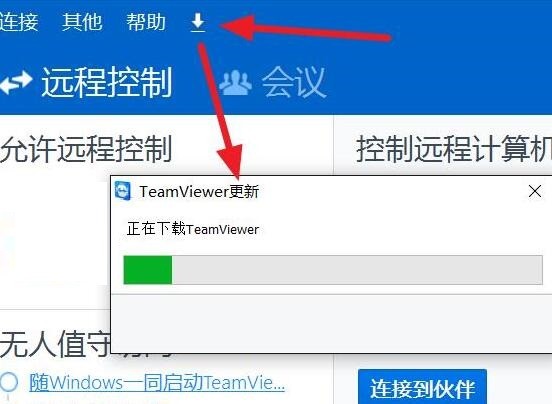
4、另外,如果是teamviewer本身软件的原因,则看看是不是teamviewer的版本的问题,被控端与控制端的软件版本是否一致。
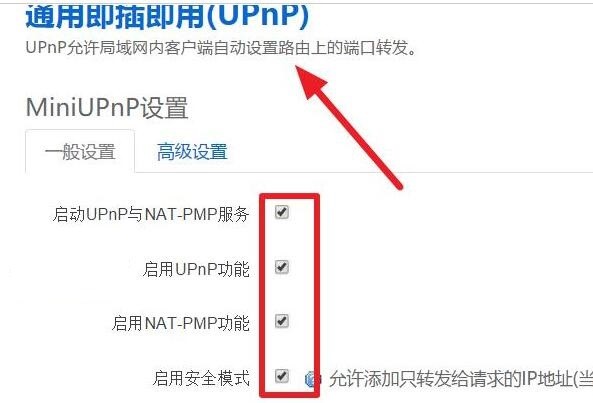
5、若是官方软件协议出现问题,一般过一两天就会修复正常,若一直存在此问题,可以检查路由器设置,如启用UPnP功能。允许局域网内客户设置路由器上的端口转发。
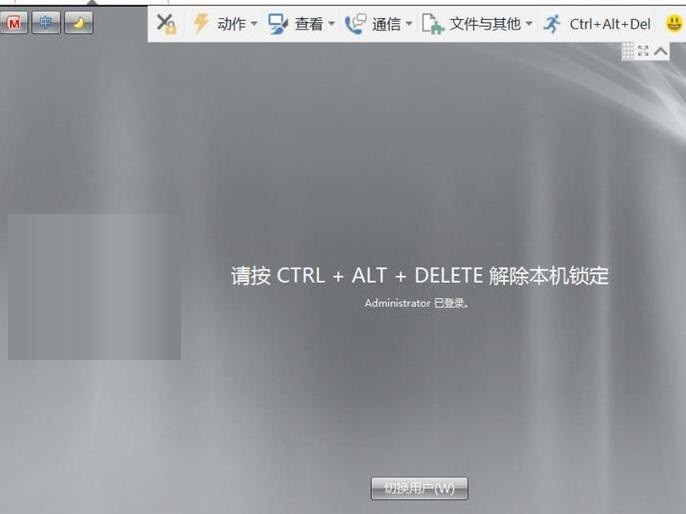
6、若急于连接,一时找不到办法,则可以临时换一种远程控制的方式代替。
以上这里为各位分享了teamviewer伙伴未连接到路由器的解决方法。有需要的朋友赶快来看看本篇文章吧。
文章标题:teamviewer伙伴未连接到路由器的解决操作内容
文章链接://www.hpwebtech.com/jiqiao/114379.html
为给用户提供更多有价值信息,ZOL下载站整理发布,如果有侵权请联系删除,转载请保留出处。


其他类似技巧
- 2024-06-09 15:21:022024年TeamViewer软件下载量增长趋势分析
- 2024-04-28 15:32:182024年免费安全防护软件:哪一款受欢迎
- 2024-03-29 10:47:41teamviewer修改高级设置的具体操作教程
- 2024-03-28 11:03:49teamviewer中工具栏查看菜单的方法步骤
- 2024-03-28 11:03:49teamviewer中IP地址远程访问的方法步骤
- 2024-03-28 11:03:49teamviewer在面板中和伙伴聊天的具体方法
- 2024-03-28 11:03:49teamviewer对远程控制进行更改的方法步骤
- 2024-03-28 11:03:49teamviewer中进行面板管理会话的操作流程
- 2024-03-28 11:03:44Teamviewer黑屏功能使用操作方法
- 2024-03-27 13:34:13Teamviewer黑屏功能使用教程分享
TeamViewer软件简介
TeamViewer是一个在任何防火墙和NAT代理的后台用于远程控制,桌面共享和文件传输的简单且快速的解决方案。为了连接到另一台计算机,只需要在两台计算机上同时运行 TeamViewer 即可而不需要进行一个安装的过程。该软件第一次启动在两台计算机上自动生成伙伴 ID。只需要输入你的伙伴的 ID 到 TeamViewer,然后就会立即建... 详细介绍»


