

分区助手调整磁盘分区大小的详细步骤

以下是调整磁盘分区大小的具体操作步骤: 1. 打开分区助手软件。 2. 在主界面中选择要调整大小的硬盘和分区。 3. 点击“扩展卷”或“收缩卷”按钮开始操作。 4. 根据提示输入新的分区大小,并点击确定。 5. 最后点击应用更改并重启电脑完成操作。
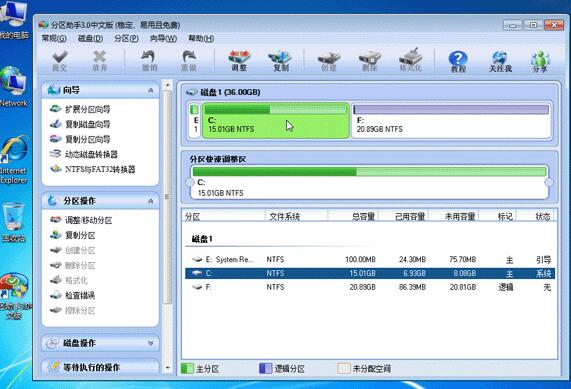
下载免费的分区助手,并安装到电脑中,然后启动它,您将看到下面的主界面,同时也可以看到C分区是15.01GB,F分区是20.89GB。
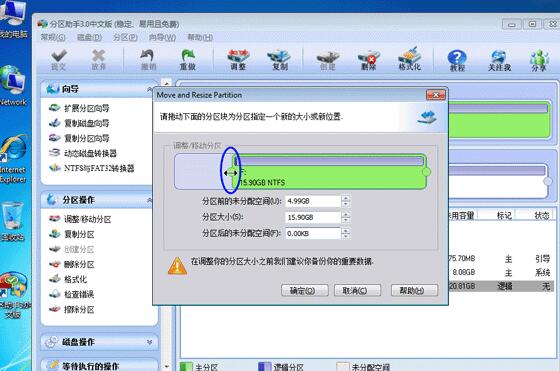
现在来缩小(即压缩)F盘到15.90GB,在F盘上右击在弹出的菜单中选择“调整/移动分区”选项,然后您将看到如图所示的窗口,向右拖动左边的手柄以缩小F盘15.90GB。
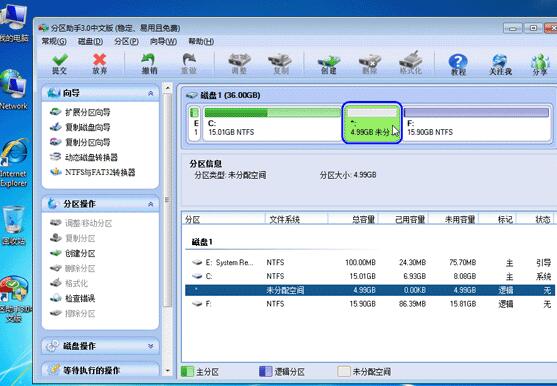
然后我们在点击上图的确定之后将返回到主界面,同时您将看到C盘后面多出一块大小为4.99GB的未分配空间,如图。
右击C盘在弹出的菜单中选择“调整/移动分区”选项如下图所示。
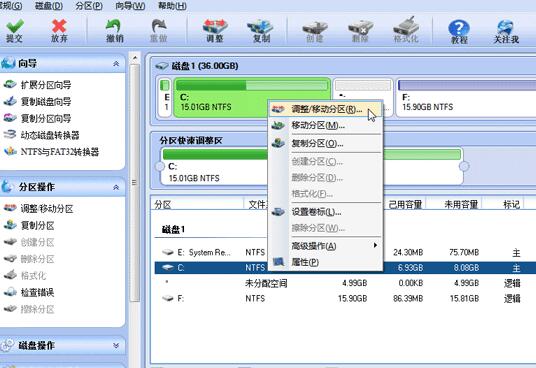
然后将出现一个弹出的窗口,向右拖动右边的手柄直到C盘被调整到20GB,如下图所示。
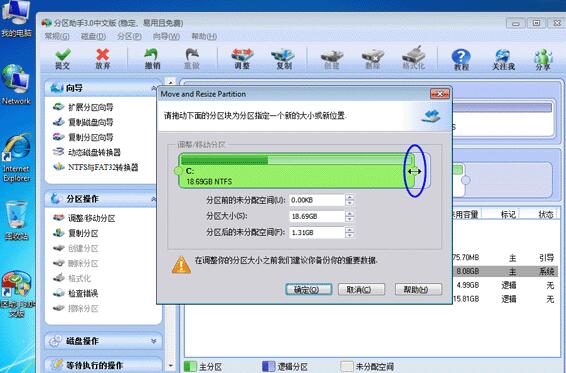
点击确定后,返回到主界面。看列表框中,这时C盘的大小为20GB,同时F盘的大小调整为15.90GB了。在主界面的左侧的“等待执行的操作”中您可以看到有两个需要执行的操作:一是调整并移动(F:)分区,二是调整(C:)分区的大小。如下图所示。
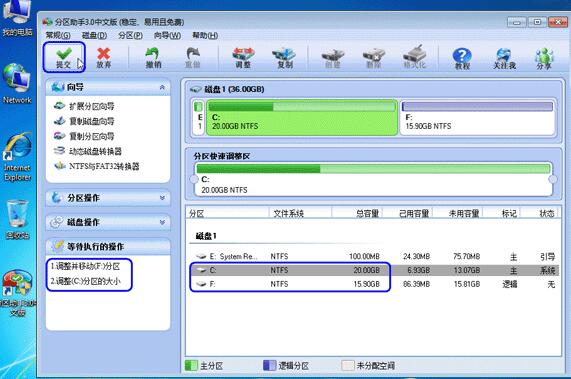
在上图的工具栏上有一个“提交”按钮,请点击它,然后,您将看到下面图的对话框。将点击“执行”按钮来应用这两个操作到真实的磁盘上。
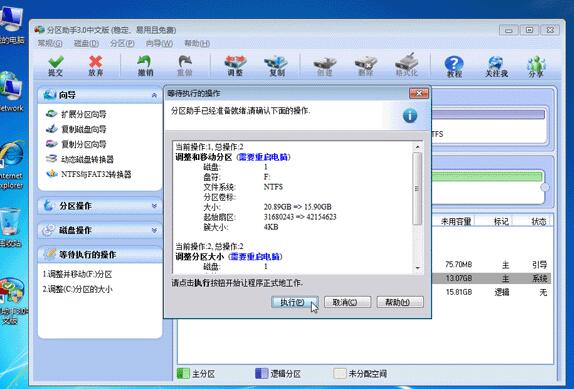
在点击执行后,分区助手可能会提示您重启电脑在重启模式(PreOS Mode)下执行这些操作,这时点击“是”以在重启模式下执行,但重启模式是英文的界面,下图是分区助手在重启模式下的执行状态:
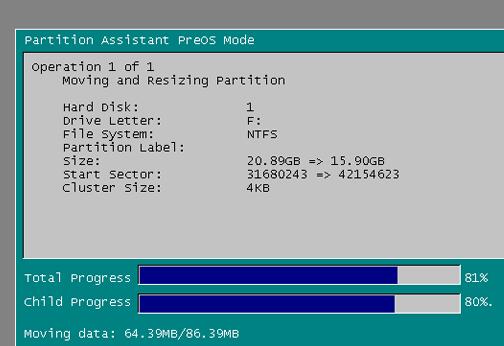
在重启下执行完成后,C盘的大小已经被调整到20GB了。并不是所有操作都需要在重启模式下执行,只有个别操作需要。分区助手的调整分区大小操作比较的灵活,同时它的其它功能如复制磁盘、复制分区等等都能帮助您更轻松的管理您电脑中的磁盘。
今日就快来学习本文吧,相信在以后的使用中一定会得心应手的。
文章标题:分区助手调整磁盘分区大小的详细步骤
文章链接://www.hpwebtech.com/jiqiao/115017.html
为给用户提供更多有价值信息,ZOL下载站整理发布,如果有侵权请联系删除,转载请保留出处。
- 上一问:分区助手彻底删除硬盘文件的操作步骤
- 下一问:分区助手减小分区大小的图文操作内容讲述
相关软件推荐


其他类似技巧
- 2025-01-22 08:52:02Win7分区软件软件有哪些 最热Win7分区软件软件推荐
- 2025-01-21 08:04:01硬盘分区工具软件哪个好 下载量高的硬盘分区工具软件排行
- 2025-01-20 10:26:01分区助手专业版:Win10下分区操作技巧及多功能磁盘管理
- 2025-01-18 09:11:01硬盘分区工具软件哪些人气高 十款常用硬盘分区工具软件精选
- 2025-01-16 08:42:02分区助手专业版:功能多且易用,操作技巧大揭秘
- 2025-01-15 11:20:01分区助手专业版:操作技巧与使用方法全知道
- 2025-01-14 11:38:01Win7分区软件软件哪些人气高 最新Win7分区软件软件推荐
- 2025-01-11 09:41:01分区助手专业版:操作技巧全知道,磁盘分区好帮手
- 2025-01-10 10:02:01Win7分区软件软件选择哪些 免费Win7分区软件软件推荐
- 2025-01-10 06:10:01分区助手专业版:实用操作技巧及多功能磁盘分区管理
分区助手专业版软件简介
分区助手是一个简单易用、多功能的免费磁盘分区管理软件,在它的帮助下,你可以无损数据地执行调整分区大小,移动分区位置,复制分区,复制磁盘,合并分区、切割分区、创建分区等操作。同时它可以在四个主分区的磁盘上直接创建分区。在你使用它后,你将发现它是一个不可多得磁盘分区工具。此外,它能运行在所有的操作系统中... 详细介绍»


