

分区助手切割分区的图文教程分享

以下是关于如何使用分区助手进行分区切割的详细步骤图解。希望对您有所帮助!

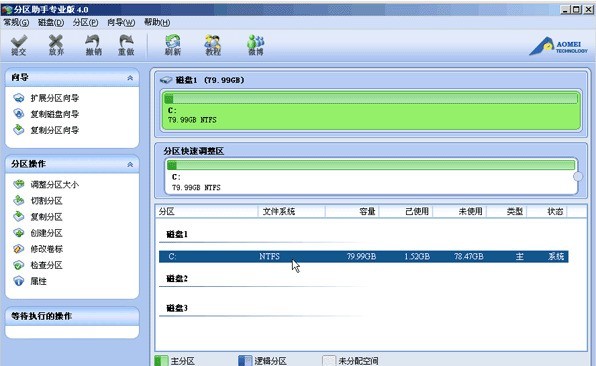
下载免费的分区助手,安装并运行。磁盘情况如图所示,从图上可以看到磁盘1上只有一个分区C,约80GB,没有更多的分区。下面就在C盘的基础上快速的创建三个新的分区为例:
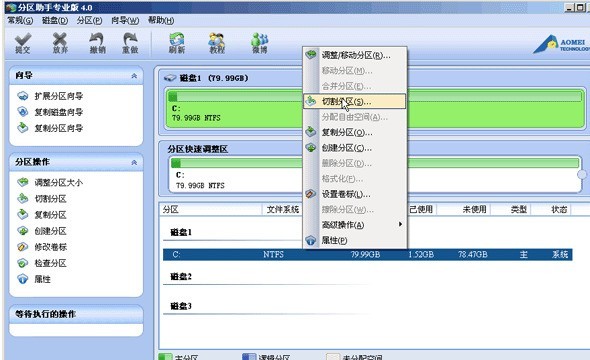
选中C盘,点击鼠标右键,选择“切割分区”,
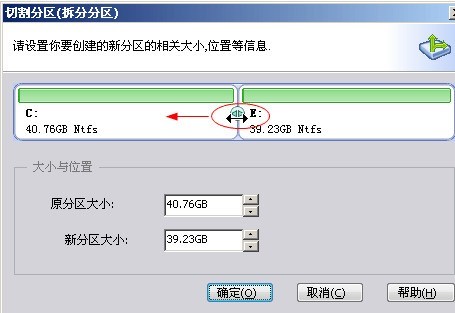
在切割过程中您可以调整切割分区的大小,直到您满意为止,如果不作调整的话,默认的是对分区的未使用空间进行等分切割。
下面图中红色框内,三次连续切割以后磁盘1上已经建立了E、F、H三个新的分区:

这时我们提交以上操作,点击工具栏的“提交”按钮,在弹出的窗口点击“执行”,操作过程中可能要重启电脑,点击“是” 以让程序在重启模式下完成这些等待执行的操作,如图:
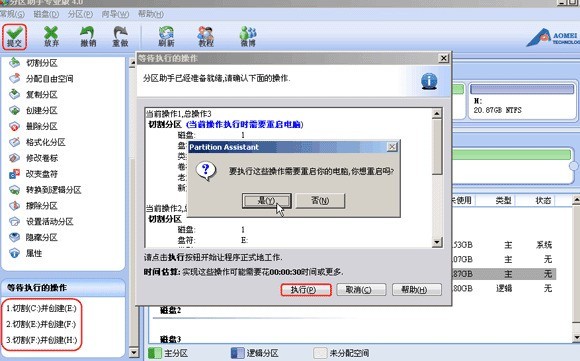
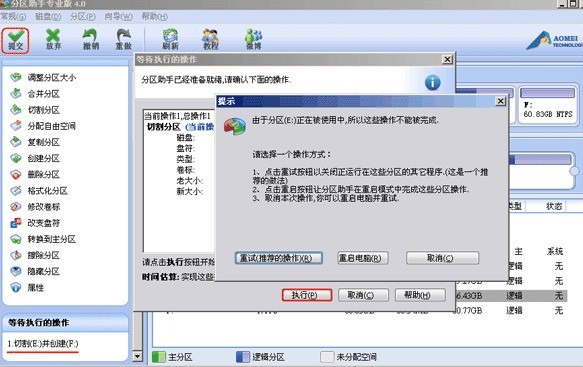
当拆分非系统分区时,不是必须要重启,但是当前被拆分的分区上有程序正在运行,点击“执行”后会弹出,如图所示的提示对话框,提示关闭正在这个分区上运行的程序,点击“重试”,可以关闭当前正在运行的程序,避免重启:
上文就讲解了分区助手切割分区的图文操作过程,希望有需要的朋友都来学习哦。
文章标题:分区助手切割分区的图文教程分享
文章链接://www.hpwebtech.com/jiqiao/115019.html
为给用户提供更多有价值信息,ZOL下载站整理发布,如果有侵权请联系删除,转载请保留出处。


其他类似技巧
- 2025-01-22 08:52:02Win7分区软件软件有哪些 最热Win7分区软件软件推荐
- 2025-01-21 08:04:01硬盘分区工具软件哪个好 下载量高的硬盘分区工具软件排行
- 2025-01-20 10:26:01分区助手专业版:Win10下分区操作技巧及多功能磁盘管理
- 2025-01-18 09:11:01硬盘分区工具软件哪些人气高 十款常用硬盘分区工具软件精选
- 2025-01-16 08:42:02分区助手专业版:功能多且易用,操作技巧大揭秘
- 2025-01-15 11:20:01分区助手专业版:操作技巧与使用方法全知道
- 2025-01-14 11:38:01Win7分区软件软件哪些人气高 最新Win7分区软件软件推荐
- 2025-01-11 09:41:01分区助手专业版:操作技巧全知道,磁盘分区好帮手
- 2025-01-10 10:02:01Win7分区软件软件选择哪些 免费Win7分区软件软件推荐
- 2025-01-10 06:10:01分区助手专业版:实用操作技巧及多功能磁盘分区管理
分区助手专业版软件简介
分区助手是一个简单易用、多功能的免费磁盘分区管理软件,在它的帮助下,你可以无损数据地执行调整分区大小,移动分区位置,复制分区,复制磁盘,合并分区、切割分区、创建分区等操作。同时它可以在四个主分区的磁盘上直接创建分区。在你使用它后,你将发现它是一个不可多得磁盘分区工具。此外,它能运行在所有的操作系统中... 详细介绍»


