

百度地图设置导航途经地点的详细步骤

软件分类:桌面软件大小:12.27 MB时间:2023-09-25
软件介绍:桌面百度客户端电脑版是百度官方推出的pc端百度,百度都有客户端啦,只要将百度客户端安装到电脑上就可以像使用网页版百度一样,功能强大,完美匹配,帮你开启智能搜索模式。
以下是设置网络地图导航途经点的具体步骤:

进入网络地图主界面,点按箭头指向的线路字样标志。
此时界面转入设置导航起止位置及途经点界面,点按箭头指向的加号标志。
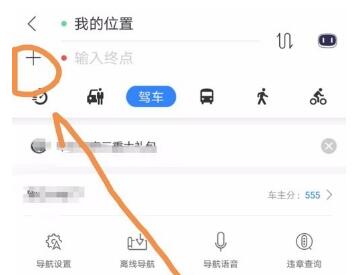
点按完加号后会在界面中出现输入途经点文本框,
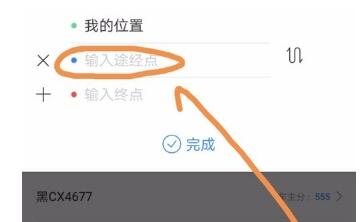
在其中输入第一个途经点名所包含的关键字,然后在下方点按途经点名。

如果需要输入第二个途经点,继续点按加号标志,如下图所示。
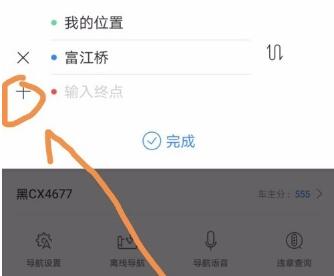
继续输入第二个途经点名所包含关键字,并在下方列表中点按第二途经点名。

如果没有其他途经点需要设置,点按输入终点文本框,并在此输入终点所包含关键字,在下方找到终点名,然后点按。
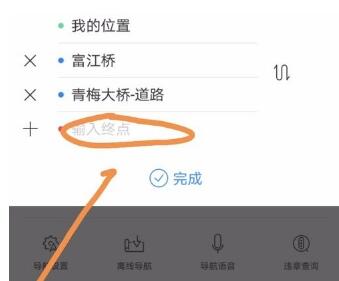

此时可以看到界面中显示出起点(我的位置),第一和第二途经点以及终点的线路图,只需按导航就能完成该段路线了。
以上这里为各位分享了。有需要的朋友赶快来看看本篇文章吧。
文章标题:百度地图设置导航途经地点的详细步骤
文章链接://www.hpwebtech.com/jiqiao/115201.html
为给用户提供更多有价值信息,ZOL下载站整理发布,如果有侵权请联系删除,转载请保留出处。
- 上一问:百度地图切换模式的简单教程分享
- 下一问:百度地图录制自己的语音包方法步骤


其他类似技巧
- 2025-07-25 18:36:01如何设置桌面百度提醒热点新闻
- 2024-09-08 13:52:02应用软件软件哪个好 最热应用软件软件排行榜
- 2024-09-02 12:26:02应用软件软件哪个好 最新应用软件软件排行
- 2024-06-13 09:35:012024年桌面搜索引擎软件的优缺点分析
- 2024-06-09 07:13:022024年百度软件免费试用指南:如何选择适合自己的应用
- 2024-06-09 07:03:022024年探究百度软件在市场中的竞争力及用户评价
- 2024-06-09 07:02:022024年推荐十款实用的百度工具
- 2024-03-28 11:09:06百度地图中设置投影的操作方法
- 2024-03-25 10:46:01百度浏览器导出收藏夹的操作步骤
- 2024-03-25 10:39:38百度浏览器中鼠标手势的具体设置方法介绍
桌面百度软件简介
桌面百度客户端电脑版是百度官方推出的pc端百度,百度都有客户端啦,只要将百度客户端安装到电脑上就可以像使用网页版百度一样,功能强大,完美匹配,帮你开启智能搜索模式。软件基础简介桌面百度官方版是百度推出的一款致力于为用户提供更极致搜索体验的PC客户端,桌面百度官方版依托百度领先大数据技术,打通云端、本地数... 详细介绍»


