

UG10.0工程图显示栅格的操作方法

以下是关于UG10.0工程图显示栅格的简易操作步骤:

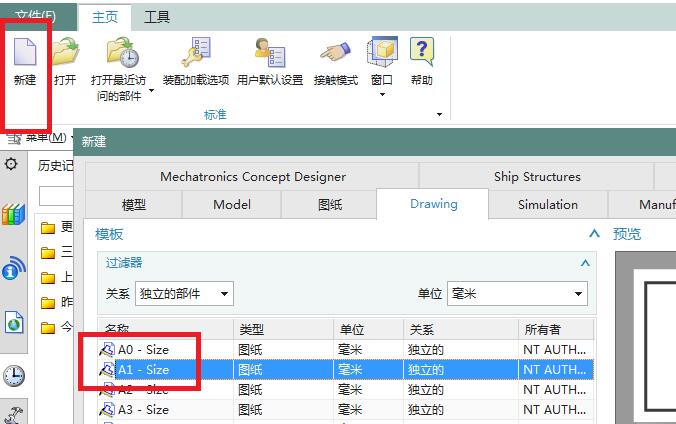
1、打开UG10.0软件,新建一个空白的工程图作为演示所用。
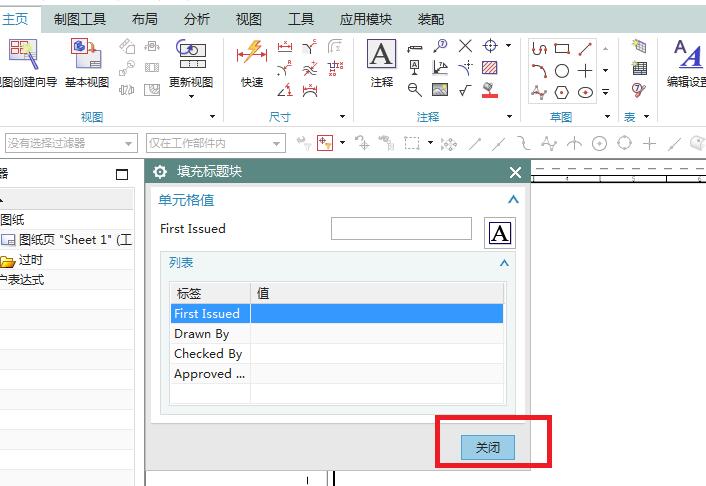
2、通过这种方式进入工程图,往往都会有下图中的“填充标题块”对话框出现,只要关闭即可。
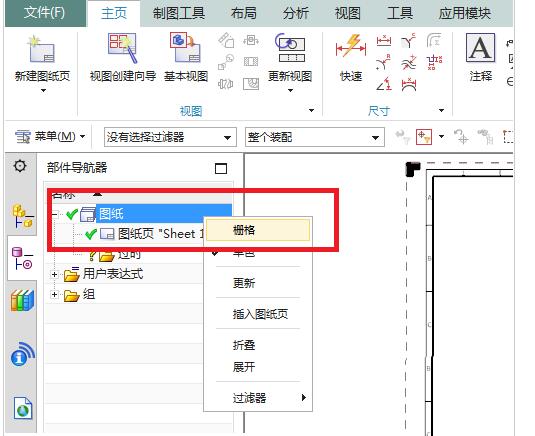
3、在部件导航器中选中图纸,单击鼠标右键,在弹出的下拉菜单中的第一项就是“栅格”,点击它,就能看到“栅格”,当然了,这种直接打开的栅格是软件默认的间距和类型。
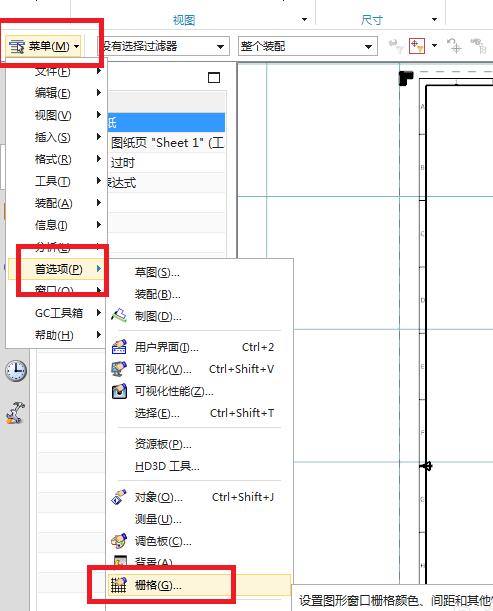
4、上一步点击栅格之后,可以看到工程图中有了栅格。然后执行【菜单——首选项——栅格】,激活栅格命令。
5、软件弹出一个栅格对话框,这和三维建模中的“栅格”对话框相同,然后可以看到间距默认是100,栅格设置中勾选了“显示栅格”和“显示主线”。(说明一下,这里若没有勾选‘显示主线’那么在部件导航器中就不能直接打开栅格,这点和三维中不同)
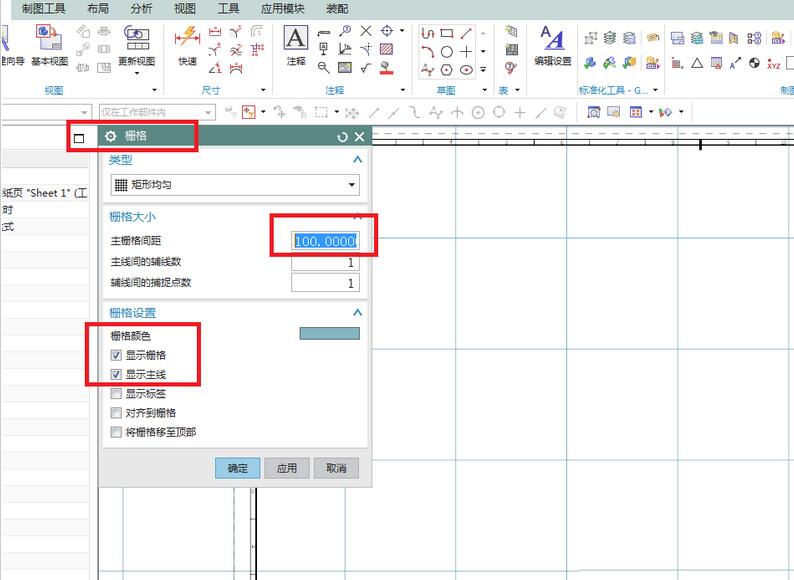
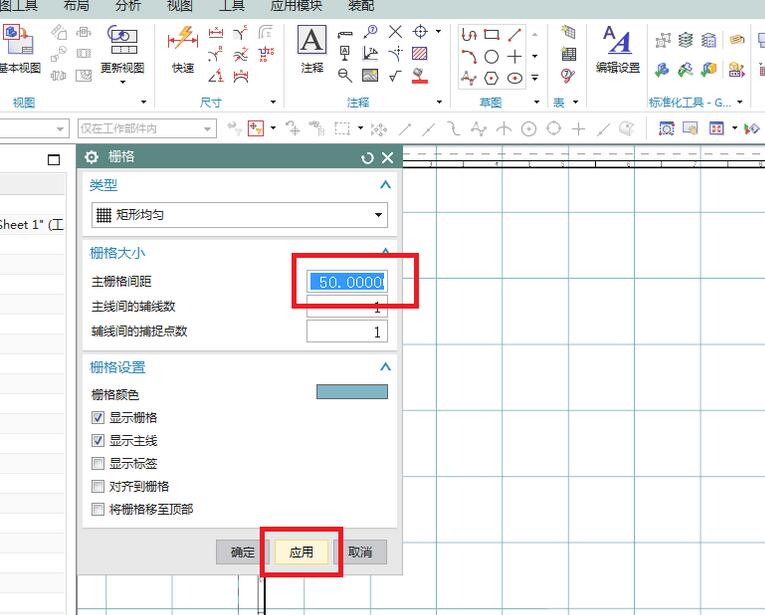
6、将间距改成50,点击应用,看看有什么效果。最后栅格变密了。
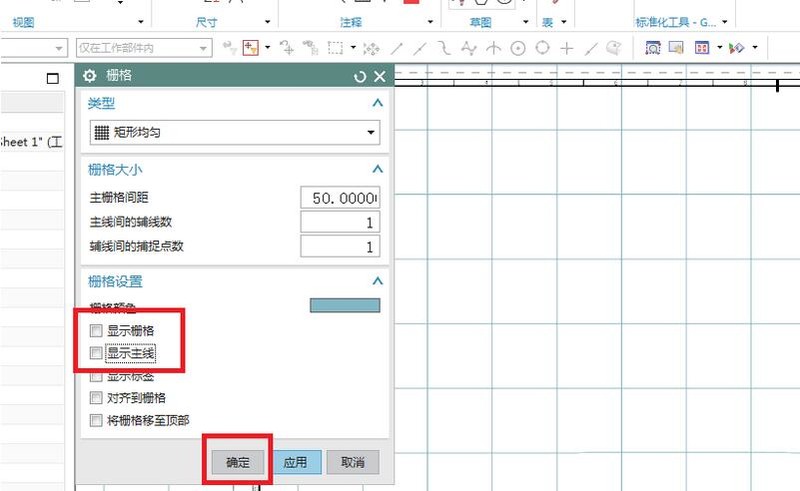
7、在曲线勾选“显示栅格”和“显示主线”,再点击确定,。看看有什么效果。最后栅格消失了。
上文就讲解了,希望有需要的朋友都来学习哦。
文章标题:UG10.0工程图显示栅格的操作方法
文章链接://www.hpwebtech.com/jiqiao/115402.html
为给用户提供更多有价值信息,ZOL下载站整理发布,如果有侵权请联系删除,转载请保留出处。
- 上一问:UG10.0导出工程图非常卡的解决技巧
- 下一问:UG建模一个汽车消声器的详细步骤
相关软件推荐


其他类似技巧
- 2024-03-26 10:31:32UG制作一条圆珠手链的操作方法
- 2024-03-26 10:31:32UG中2D加工实现双向加工的操作方法
- 2024-03-26 10:31:32UG建模机械配件封板模型的详细方法
- 2024-03-25 10:46:02UG中抽壳工具使用操作方法
- 2024-03-25 10:46:02UG曲面添加文字的详细步骤
- 2024-03-25 10:46:02UG使用删除面命令填充孔的图文方法
- 2024-03-25 10:46:02UG拉伸草图的图文操作方法
- 2024-03-25 10:44:29UG建模儿童玩具篮的操作过程
- 2024-03-25 10:44:29UG建模车削零件的图文方法
- 2024-03-25 10:44:29UG调出艺术样条命令的操作步骤
UG10.0软件简介
UG10.0中文破解版是一款出自Siemens PLM Software公司之手的专业化模具三维设计辅助工具,UG NX10.0破解版功能强悍,可以帮助用户对产品的设计及加工进行数字化造型和验证。UG10.0中文版软件操作简便,支持对虚拟产品设计和工艺设计进行实践验证。
...
详细介绍»


