

BarTender打印温度更改过程介绍

软件分类:打印软件大小:600.41 MB时间:2026-01-15
软件介绍:BarTender是目前在行业中使用最多的条码打印软件软件,bartender是一款专业的标签、条形码、RFID设计打印软件,zol提供bartender中文版下载。
如何修改BarTender的打印温度呢?让很多用户感到困惑。接下来我们将详细介绍这个操作步骤,希望能对大家有所帮助。

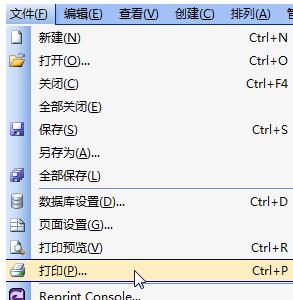
1、运行打开BarTender,单击工具栏中的打印按钮。或者选择“文件>打印”,打开“打印”对话框。
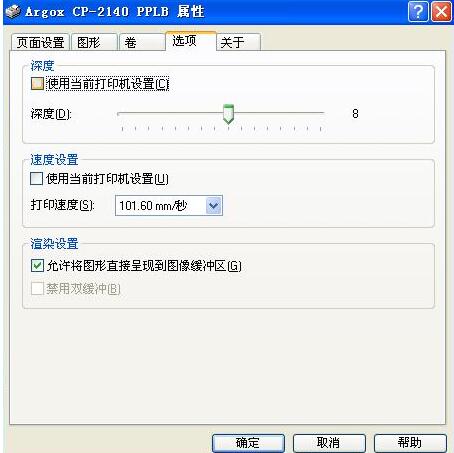
2、单击所选打印机后的属性按钮,在打开的对话框中切换至“选项”显像卡。将深度设置或者温度前面的勾去掉就能调节了,一般调中等偏上就可以。可以根据需求再提高温度或者降低打印速度。
看了上面的后,是不是觉得操作起来更得心应手了呢?
文章标题:BarTender打印温度更改过程介绍
文章链接://www.hpwebtech.com/jiqiao/115859.html
为给用户提供更多有价值信息,ZOL下载站整理发布,如果有侵权请联系删除,转载请保留出处。


其他类似技巧
- 2025-04-05 14:41:02解决BarTender #1402错误
- 2025-04-05 13:18:01BarTender字体设置教程
- 2025-04-05 12:58:02BarTender如何制作表格?
- 2025-04-05 12:19:01BarTender 2016中怎么换行?
- 2025-04-05 11:45:01什么是BarTender标记语言容器
- 2025-04-05 11:21:01bartender设置序列化该怎么做
- 2025-04-05 10:37:01BarTender创建条形码对象
- 2025-04-05 10:24:01bartender操作说明
- 2025-04-05 10:10:02bartender如何设置序列化
- 2025-04-05 09:41:01BarTender错误消息6670的解决办法
Bartender中文版软件简介
BarTender是目前在行业中使用最多的条码打印软件软件,bartender是一款专业的标签、条形码、RFID设计打印软件,简单快速,操作编辑,功能强大。软件特性1、兼容标签和可直接打印的格式,强大的功能和灵活性可满足数千个兼容的标签标准。2、全系统的Unicode支持,让您可以访问打印机字体、使用Windows上的字体。3、从最简单... 详细介绍»


