

BarTender出现错误消息3702的解决技巧

许多用户在使用BarTender软件时可能会遇到错误消息3702的情况,那么该如何解决呢?以下是针对此问题的一些解决方案和技巧。 1. 检查打印机连接:确保打印机已正确连接到计算机,并且USB线或网络电缆没有损坏。 2. 更新驱动程序:检查并更新打印机驱动程序至最新版本,以避免兼容性问题。 3. 重新安装BarTender:如果以上方法都无法解决问题,则可以尝试卸载并重新安装BarTender软件。 4. 查看系统日志:查看Windows系统的事件查看器中的应用程序日志,了解关于错误消息3702的具体信息。 希望这些解决方案能够帮助您成功地解决BarTender出现错误消息3702的问题。如果您还有其他疑问,请随时联系我们的技术支持团队。

错误消息框如下:
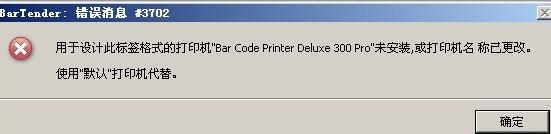
BarTender错误消息3702具体描述
用于设计此标签格式的打印机“Bar Code Printer Deluxe 300 Pro”未安装,或打印机名称已更改。使用“默认”打印机代替。
原因分析:
由于软件保存到格式/模板的设置,将模板一起储存在格式/模板中,再次打开模板时,就会弹出BarTender错误消息3702。由上图消息警告框可以判断格式/模板储存的打印机型号是:“Bar Code Printer Deluxe 300 Pro”,因为没有“Bar Code Printer Deluxe 300 Pro”这个名字的驱动所以电脑会自动选择到默认打印机。
解决操作如下:
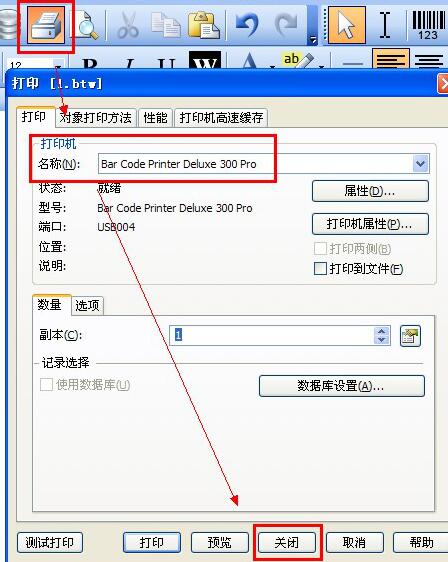
出现BarTender错误消息3702之后,按确定,电脑会自动帮您选择到默认打印机,如果正好是您需要的打印机则完事大吉。若默认的打印机不是标签机/条码打印机就需要手动指定了:在BarTender工具栏中单击“打印”按钮,在弹出的“打印”对话框中自由选择“打印机名称”,修改好后,单击“关闭”即可。
还不会处理BarTender出现错误消息3702的问题的朋友们,不要错过小编带来的这篇文章哦。
文章标题:BarTender出现错误消息3702的解决技巧
文章链接://www.hpwebtech.com/jiqiao/116180.html
为给用户提供更多有价值信息,ZOL下载站整理发布,如果有侵权请联系删除,转载请保留出处。


其他类似技巧
- 2025-04-05 14:41:02解决BarTender #1402错误
- 2025-04-05 13:18:01BarTender字体设置教程
- 2025-04-05 12:58:02BarTender如何制作表格?
- 2025-04-05 12:19:01BarTender 2016中怎么换行?
- 2025-04-05 11:45:01什么是BarTender标记语言容器
- 2025-04-05 11:21:01bartender设置序列化该怎么做
- 2025-04-05 10:37:01BarTender创建条形码对象
- 2025-04-05 10:24:01bartender操作说明
- 2025-04-05 10:10:02bartender如何设置序列化
- 2025-04-05 09:41:01BarTender错误消息6670的解决办法
Bartender中文版软件简介
BarTender是目前在行业中使用最多的条码打印软件软件,bartender是一款专业的标签、条形码、RFID设计打印软件,简单快速,操作编辑,功能强大。软件特性1、兼容标签和可直接打印的格式,强大的功能和灵活性可满足数千个兼容的标签标准。2、全系统的Unicode支持,让您可以访问打印机字体、使用Windows上的字体。3、从最简单... 详细介绍»


