

MathType绘制网格线条的详细步骤

许多MathType用户最近来信咨询如何绘制网格线。在本文中,我们将详细介绍这个过程。

在MathType矩阵模板中放置分隔的线条,这样你就可以模拟一个直角平面了;在不带分隔线的矩阵模板,你可以创建象形文字和统计图表,
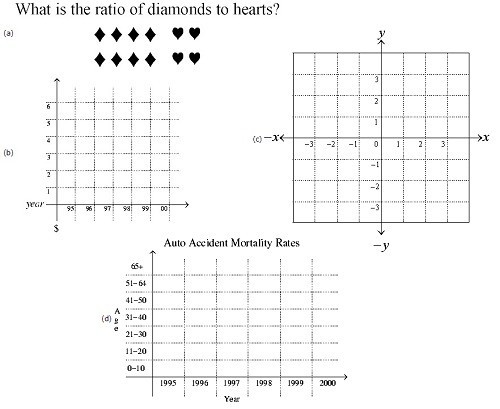
创建一个平面直角的具体操作:
1.打开MathType公式编辑窗口,从MathType格式菜单中选择“定义间距”。
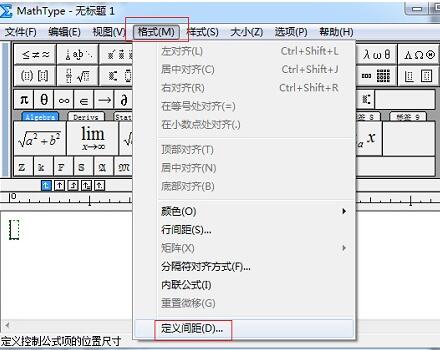
2.将线条间距设置为100%,运算符间距设置为1%。点击“确定”即可。
注意:当你完成当前的工作后不要忘记将这些数值重设,否则以后输入的方程显示时格式将会发生错误。更好的一个方法是将这个MathType格式保存为一个参数文件。如果你对参数文件不熟悉,可以参考相关的MathType文档。
3.输入y并按下回车键在MathType中插入新的一行。
4.在MathType格式菜单中选择居中对齐。
5.从MathType箭头模板中选择插向上的箭头插入,然后按下回车键。输入“-x”。
6.从MathType箭头模板中插入向左的箭头。
7.从MathType矩阵模板中选中“矩阵或图表的变量大小”:
确定你想要多大的网格,你可以构建一个32×32的的网格。在本文中的例子中,创建的是8×8的网格。
8.在矩阵对话框中,设置行跟列分别为8,则矩阵对话框如下:
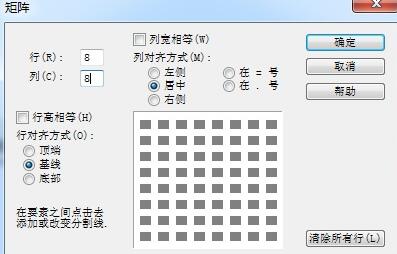
9.定义矩阵后,开始填充分隔线。有四种分隔线可供选择:无线条,实线,虚线和圆点线。在网格的灰色格子之间用鼠标点击就可以插入线条。继续点击将会在这四种线条之间循环变换。在下面的例子中,我们将x轴与y轴和边界线使用实线,平面内使用虚线形成一个正方形,如图所示进行设置:
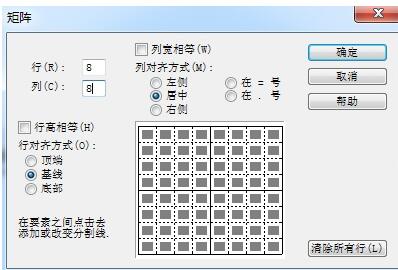
10.点击“确定”后在MathType窗口中创建一个矩阵,在稍后的操作中将修正对齐方式。
11.将十字光标移到矩阵的右边。插入一个向右的箭头输入x并回车。
12.大MathType箭头模板中插入一个向下的模板并按下回车,输入“-y”。
13.在矩阵方格中输入坐标轴。插入完成后分别选中它们并且在MathType大小菜单中选择“下标”将数值减小。
14.在x轴正文的方格中输入标签1、2、3,将方格的颜色设置为白色并输入-2,这样做的目的是为了使每一个方格的内容都是相同的,这些-2在MathType中是可见的,但是在你的文档中就不可见。这个平面直角中的所有元素现在已经全部编辑完成,如下图所示:
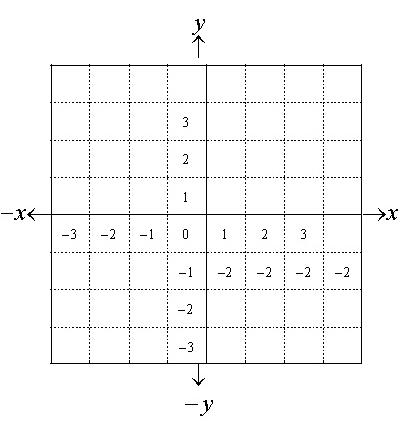
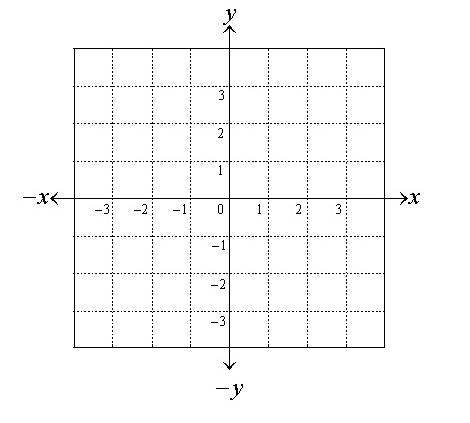
15.要对齐坐标轴上的点,箭头和坐标轴标签,你需要轻微地移动箭头和标签到相应的位置上。进行大致调整后,你就完成了一个完整的坐标平面网格,如图所示:
上文就讲解了,希望有需要的朋友都来学习哦。
文章标题:MathType绘制网格线条的详细步骤
文章链接://www.hpwebtech.com/jiqiao/117460.html
为给用户提供更多有价值信息,ZOL下载站整理发布,如果有侵权请联系删除,转载请保留出处。
相关软件推荐


其他类似技巧
- 2024-11-29 18:04:01数理化软件有哪些好用 好用的数理化软件推荐
- 2024-11-08 14:57:01MathType中如何添加论文公式编号
- 2024-10-09 08:47:03数理化软件有哪些 常用的数理化软件排行榜
- 2024-09-19 10:29:02学习软件软件哪些人气高 最新学习软件软件排行榜
- 2024-05-11 15:06:022024年探索数学世界:十款免费数学软件推荐
- 2024-05-11 15:03:022024年探索数学世界:十款免费软件推荐
- 2024-05-06 13:57:102024年探索数理化世界的利器:十款专业软件推荐
- 2024-04-28 15:14:302024年推荐十款实用的学习软件
- 2024-04-28 15:14:292024年免费学习软件推荐:实用性强的十款
- 2024-03-28 11:07:42MathType输入矩阵和行列式的详细方法
MathType数学公式编辑器软件简介
MathType是强大的数学公式编辑器,与常见的文字处理软件和演示程序配合使用,能够在各种文档中加入复杂的数学公式和符号,可用在编辑数学试卷、书籍、报刊、论文、幻灯演示等方面,是编辑数学资料的得力工具。MathType与常见文字处理工具紧密结合,支持 OLE(对象的链接与嵌入),可以在任何支持OLE的文字处理系统中调用... 详细介绍»


