

美图秀秀中P图手握花束操作教程

以下是关于如何在美图秀秀中P出手握花束效果的操作步骤: 1. 打开美图秀秀软件。 2. 在“美化图片”功能下选择要添加花束的照片。 3. 点击左侧工具栏中的“贴纸”,然后搜索并选择合适的花束贴纸。 4. 将花束贴纸拖拽到照片上,并调整位置和大小以达到最佳效果。 5. 如果需要,可以进一步修改贴纸的颜色、透明度等属性。 6. 最后点击右上角的保存按钮将处理后的图片保存至手机相册。 以上就是用美图秀秀P出手握花束的方法,希望能对你有所帮助!

1、美图秀秀手握花教程首先我们需要拍一张自己的照片,需要用手摆出手握着东西的姿势,但是手里不要真的有东西哦;

2、接下来打开“美图秀秀”,点击“图片美化”,导入之前拍好的照片;


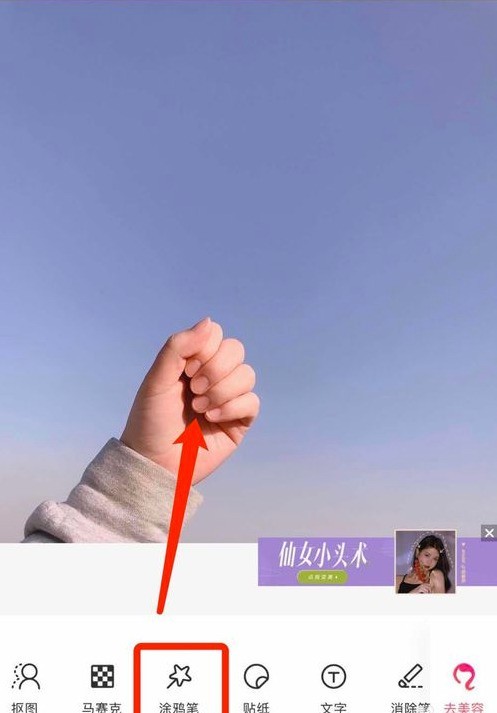
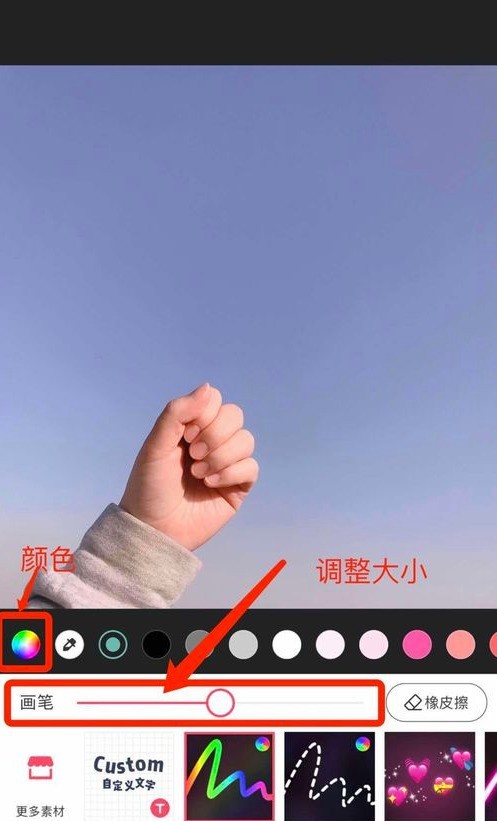
3、在编辑选项中选择“涂鸦笔”选项,在手握着的地方画出花枝;
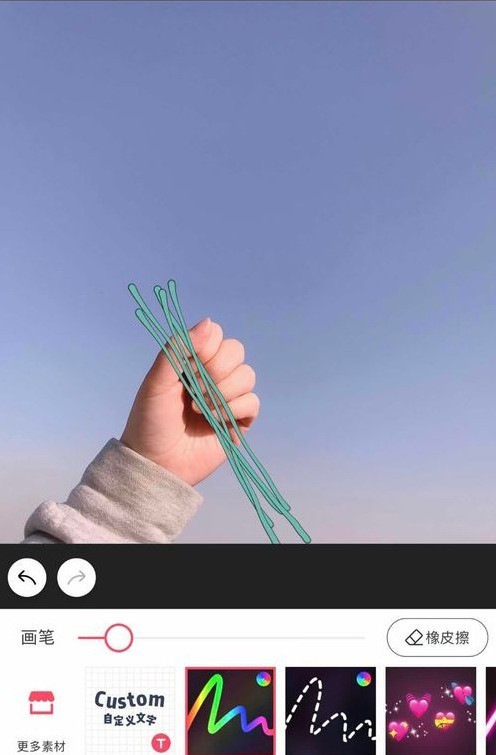
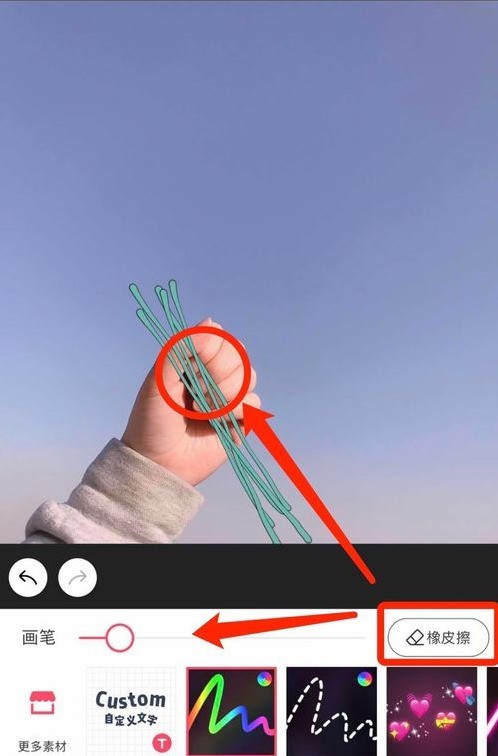
4、我们用橡皮擦把画在手指上面的花枝擦干净,就能展现出手握着花枝的感觉;
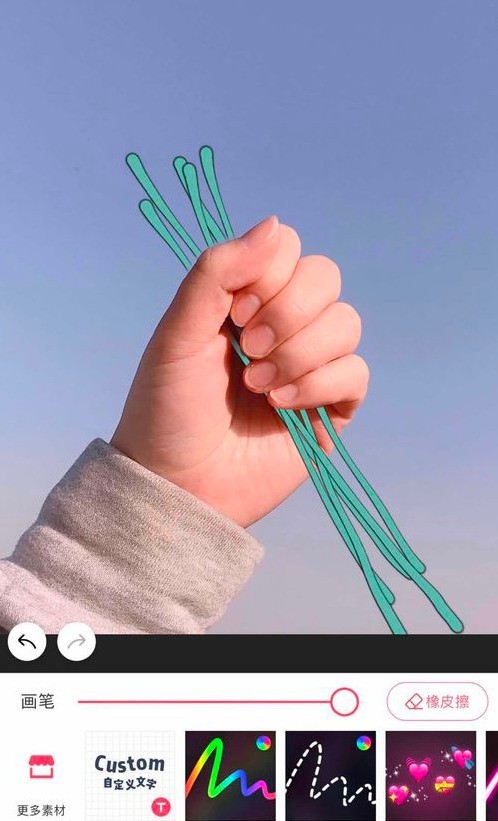
5、接下来就可以开始画出漂亮的花朵啦,这里我们也可以用涂鸦,在“更多素材”里,有很多花朵素材,大家可以根据自己喜好来涂鸦;
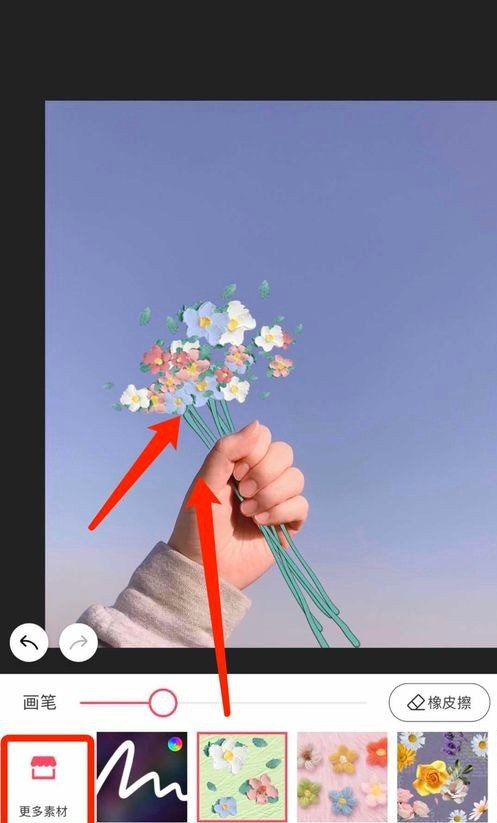
6、涂鸦的时候,画笔也可以控制花朵的大小,根据自己的喜好来画,就完成了;
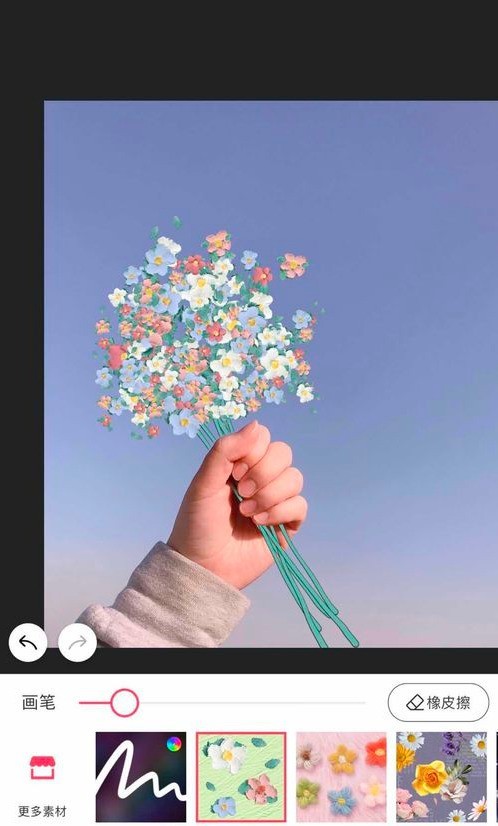
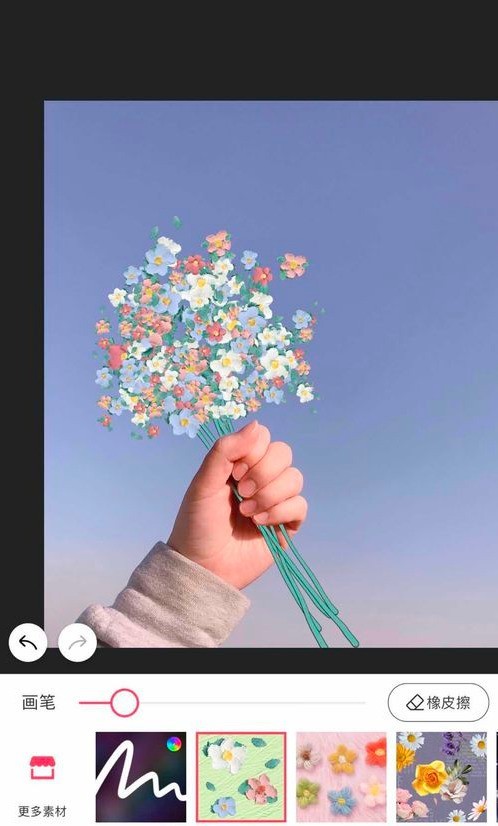
7、画出花枝后,除了用涂鸦笔画出花朵后,我们还可以使用“贴纸”来贴出花朵;
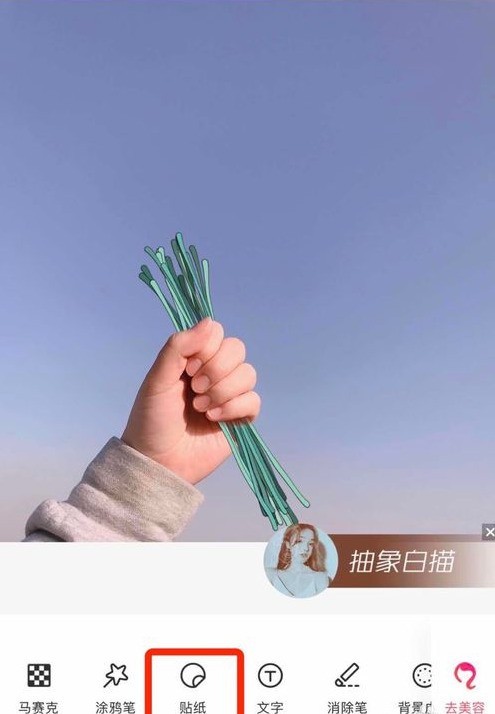
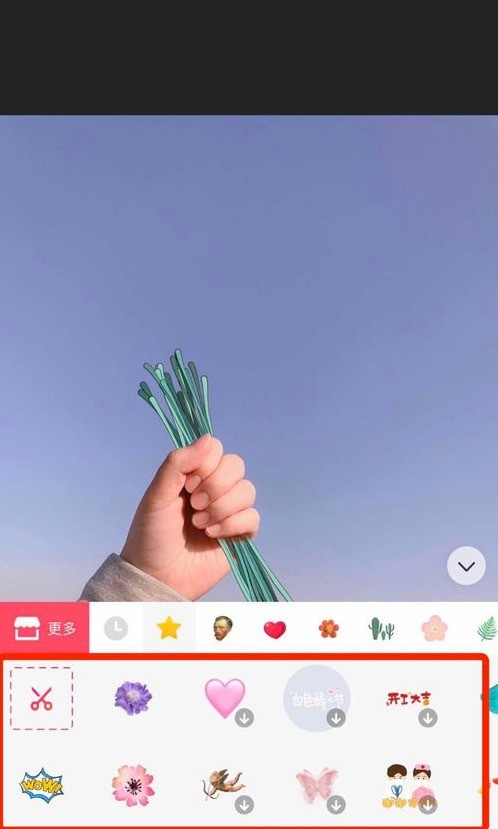
8、贴纸”选项比“涂鸦笔”要更丰富一些,除了花朵还会有一些叶子、花束等装饰;


9、把喜欢的贴纸贴在花束上,调整好大小和位置,就完成了。


上面就是小编为大家带来,一起来学习学习吧。相信是可以帮助到一些新用户的。
文章标题:美图秀秀中P图手握花束操作教程
文章链接://www.hpwebtech.com/jiqiao/118174.html
为给用户提供更多有价值信息,ZOL下载站整理发布,如果有侵权请联系删除,转载请保留出处。
- 上一问:美图秀秀中p眼线的简单方法
- 下一问:美图秀秀进行贴纸的详细步骤
相关软件推荐


其他类似技巧
- 2025-01-22 08:37:02P图软件软件哪个好用 免费P图软件软件排行
- 2025-01-14 10:59:01图片制作器软件选择哪些 高人气免费图片制作器软件排行
- 2025-01-13 06:04:01P图软件软件推荐哪个 下载量高的P图软件软件精选
- 2025-01-12 06:07:01P图软件软件哪个好用 最新P图软件软件推荐
- 2025-01-02 16:43:01图片制作器软件有哪些好用 2024免费图片制作器软件排行
- 2024-12-30 21:51:01P图软件软件推荐哪个 好用的P图软件软件排行榜
- 2024-12-30 06:03:01P图软件软件推荐哪个 常用的P图软件软件精选
- 2024-12-28 21:59:02P图软件软件哪个好 好用的P图软件软件排行榜
- 2024-12-27 20:04:01图片制作器软件有哪些好用 十款常用图片制作器软件排行
- 2024-12-26 21:25:02P图软件软件选择哪些 最热P图软件软件推荐
美图秀秀软件简介
美图秀秀是一款很好用的免费图片处理软件,不用学习就会用,比PS简单100倍!美图秀秀独有的图片特效、美容、饰品、边框、场景、拼图等功能,加上每天更新的精选素材,可以让你1分钟做出影楼级照片!美图秀秀还能做非主流图片、闪图、QQ表情、QQ头像……已有5000万人正在使用美图秀秀,zol提供美图秀秀2021官方最新版下载。... 详细介绍»


