

AutoCAD2020导入自定义填充的详细过程

这篇文章将详细介绍如何在AutoCAD 2020中导入自定义填充。如果你对此感兴趣,不妨继续阅读下去。 以下是如何在AutoCAD 2020中导入自定义填充的具体步骤: 1. 打开AutoCAD 2020并创建一个新的绘图文件。 2. 在工具栏上选择“图案填充”选项卡。 3. 点击“新建填充”按钮,在弹出的对话框中输入你的填充名称和描述信息,并点击“确定”按钮保存新的填充样式。 4. 将你想要用作自定义填充的对象(如图像或形状)拖放到工作区中的空白区域。 5. 右键单击该对象并在下拉菜单中选择“属性”,然后在打开的窗口中选择“填充颜色”选项卡。 6. 在“填充类型”下拉列表中选择“图案填充”,然后在右侧的“填充图案”文本框中选择你之前创建的新填充样式。 7. 点击“应用”按钮以应用新填充样式到选定的对象上。 以上就是在AutoCAD 2020中导入自定义填充的详细过程。希望对你有所帮助!

1、鼠标移动至电脑桌面AutoCAD2020处点击鼠标右键点击“属性”。
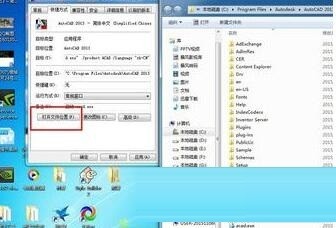
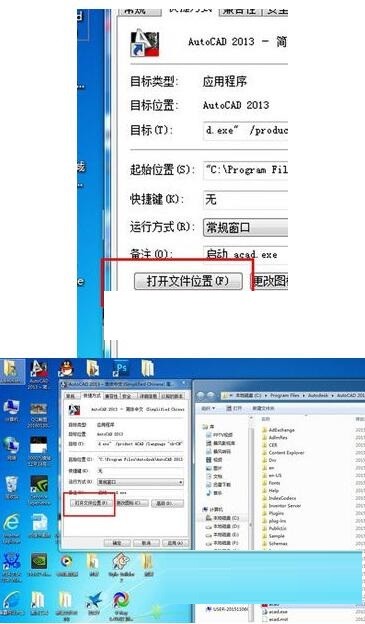
2、在弹出的窗口中点击“打开文件的位置”
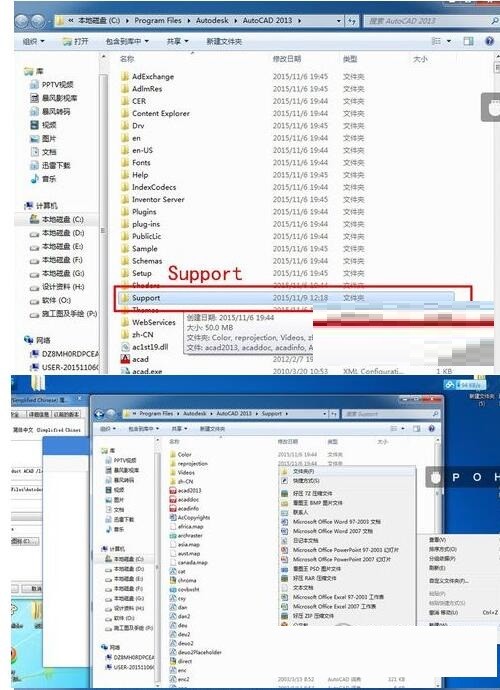
3、找到并打开文件夹 “Support”在此文件夹中新建一个文件夹命名为“填充图案”,将要安装的自定义图案复制到“填充图案”这个文件夹。
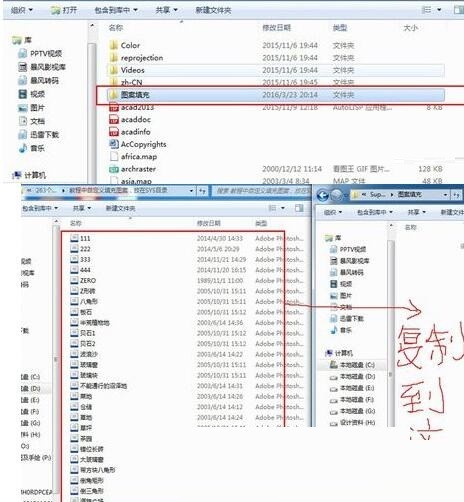
4、复制“填充图案”文件夹的详细地址
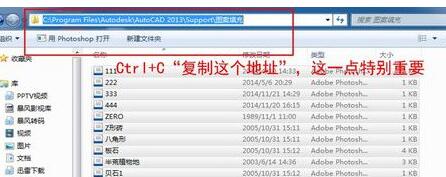
5、打开CAD点击菜单栏的“工具”----“选项”在弹出的窗口中点击“文件”----窗口右边点击“添加”然后Ctrl+V将“填充图案”这个文件夹的详细地址,黏贴到立面--------在对话框下面点击“应用”----点击“确定”
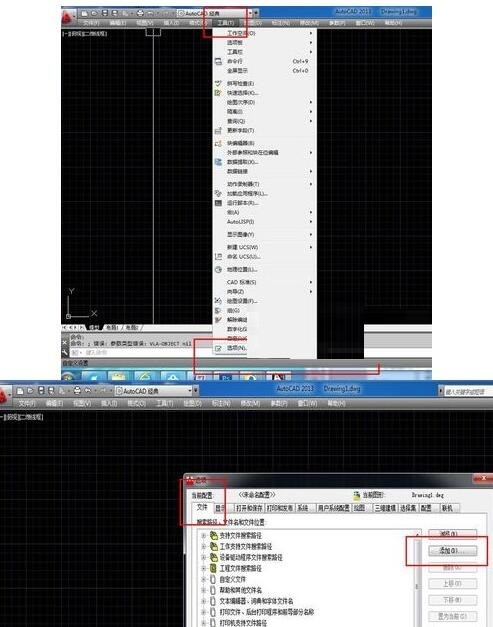
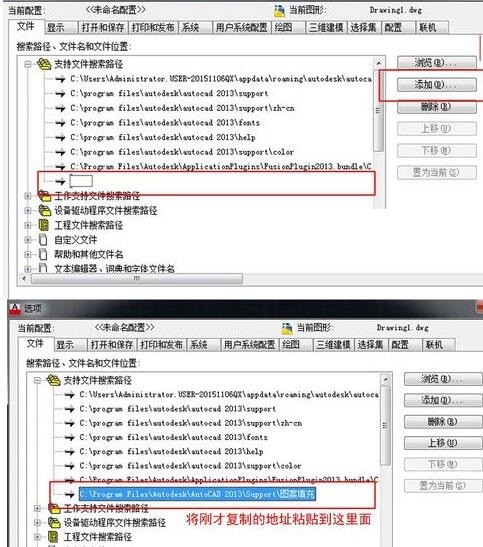
6、打开CAD打开填充图案窗口,点击-----自定义图案----查看
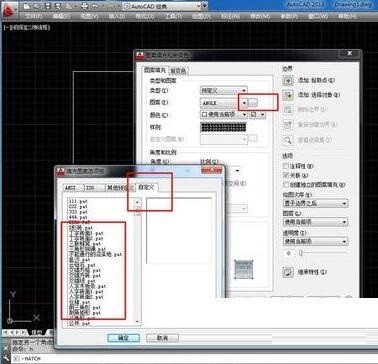
相信现在看了上面的内容后,大家都了解了吧,希望对大家有帮助哦!
文章标题:AutoCAD2020导入自定义填充的详细过程
文章链接://www.hpwebtech.com/jiqiao/118515.html
为给用户提供更多有价值信息,ZOL下载站整理发布,如果有侵权请联系删除,转载请保留出处。


其他类似技巧
- 2024-03-29 10:50:02CAD打开CAD文件的操作教程
- 2024-03-29 10:50:01CAD测量图纸尺寸长度的操作教程
- 2024-03-27 13:38:01AutoCAD2020设置模板的操作方法
- 2024-03-26 10:31:32AutoCAD2020总缺少字体的解决方法
- 2024-03-26 10:31:32AutoCAD2020卸载后不能重新安装的处理方法
- 2024-03-25 10:42:56AutoCAD2020使用页面设置管理器的详细步骤
- 2024-03-21 10:26:45AutoCAD2020插入多行文字的详细操作方法
- 2024-03-21 10:26:45AutoCAD2020制作椭圆的简单操作操作方法
- 2024-03-20 15:25:02AutoCAD2020复制图纸到另一张图上的简单方法
- 2024-03-19 10:32:03AutoCAD2020绘制椭圆的教程方法
AutoCad 2020软件简介
AutoCad 2020最新版是款适用于工程设计师们使用的CAD三维设计辅助工具。AutoCad 2020官方版具有通用性、易用性,适用于各类用户。AutoCad 2020中又增添了许多强大的功能,AutoCAD设计中心、多文档设计环境、I... 详细介绍»


