

access窗体创建组合框及列表框控件的操作方法

今天我将分享一下创建Access窗体中的组合框和列表框的技巧,希望能对大家有所帮助。

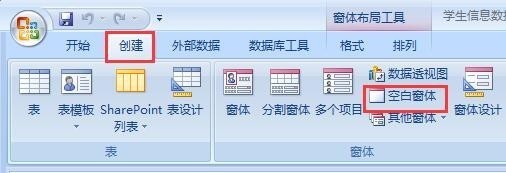
1、打开要操作的数据库,右击要添加控件的窗体选择“设计视图”,或者单击“创建”选项卡窗体组中的“空白窗体”按钮,新建一个空白窗体,并进入其设计视图。
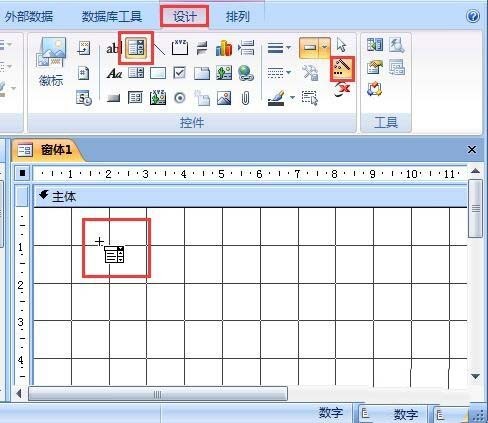
2、确定“使用控件向导”按钮 处于选中状态,然后单击“组合框”按钮 ,再在设计视图中单击。
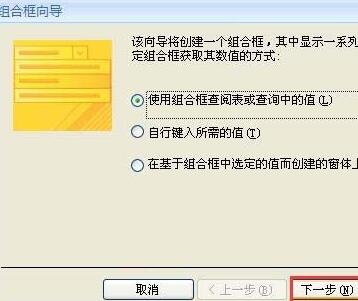
3、系统自动弹出组合框向导,保持系统默认设置,单击“下一步”按钮。
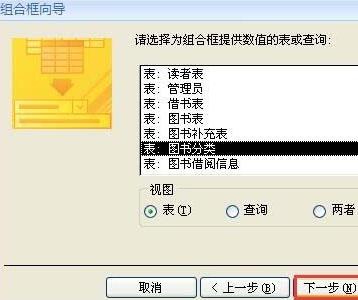
4、在打开的界面中的“表或查询”列表框中选择要使用的源表,单击“下一步”按钮。
5、在打开的界面中列出了图书分类表中的所有字段,这里选择“可用字段”列表框中的“分类号”项,单击“右尖括号”按钮将所选字段选入,然后单击“下一步”按钮继续。
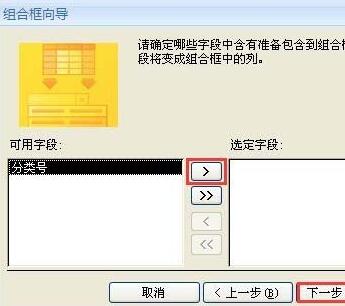
6、连续单击3次“下一步”按钮,打开组合框向导完成界面,保持系统默认,单击“完成”按钮,完成对组合框的设置。
7、至此完成了对组合框的设计,单击“开始”选项卡“视图”组中的视图按钮,切换到窗体视图,可以看到绑定的字段中的记录,同时还能输入新的记录。
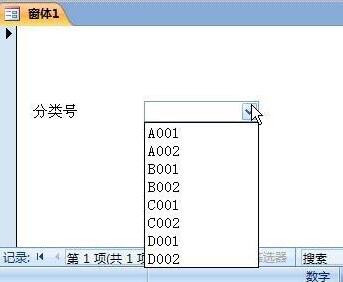
组合框控件像下拉式菜单一样在屏幕上显示一列数据。把光标移动到所要的选项上,单击鼠标可完成选择。列表框和组合框类似,不过在组合框可以输入值而列表框不能。
快来学习学习access窗体创建组合框及列表框控件的操作内容吧,一定会帮到大家的。
文章标题:access窗体创建组合框及列表框控件的操作方法
文章链接://www.hpwebtech.com/jiqiao/118822.html
为给用户提供更多有价值信息,ZOL下载站整理发布,如果有侵权请联系删除,转载请保留出处。
相关软件推荐


其他类似技巧
- 2025-04-02 13:34:01Access如何给单元格居中
- 2025-04-02 12:53:01在access中导入其它access数据
- 2025-04-02 12:12:01Access如何创建窗体
- 2025-04-02 10:25:01access版本号怎么查看
- 2025-04-02 09:08:01access_jdbc30 连接access 教程
- 2025-04-02 08:48:01Access如何使用合计
- 2025-04-02 06:27:01如何创建access?
- 2025-04-01 19:04:01Access如何创建表
- 2025-04-01 18:51:01Access怎么添加网格线
- 2025-04-01 17:10:01access如何更换主键?
Access软件简介
access2010是由微软发布的关联式数据库管理系统。它结合了 Microsoft Jet Database Engine 和 图形用户界面两项特点,是 Microsoft Office 的系统程式之一。zol提供Access2010官方下载。软件特性一、用来进行数据分析: access有强大的数据处理、统计分析能力,利于access的查询功能,可以方便地进行各类汇总、平均等统计... 详细介绍»


