

几何图霸画出正三棱锥的具体操作方法

本文将详细介绍几何图霸绘制正三棱锥的步骤,帮助您快速掌握该技能。
一、绘制正三棱锥
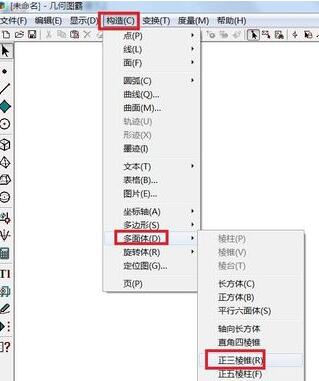
打开几何图霸,单击菜单栏“构造”——多面体——正三棱锥,
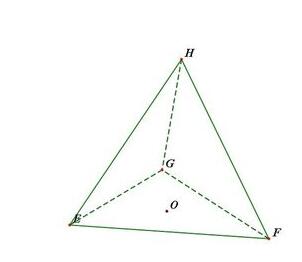
在画布上面自动出现一个正三棱锥,
二、调整正三棱锥
鼠标按住左面底面的顶点拖动可以移动正三棱锥的位置。
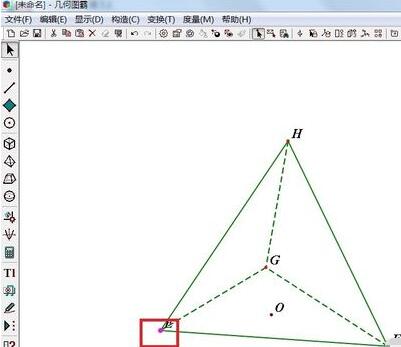
鼠标按住右面底面的顶点拖动可以调整三棱锥底面三角形的边长。
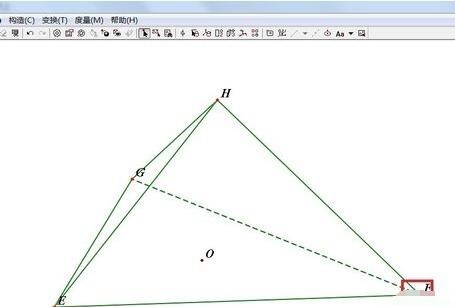
鼠标按住底面的中心拖动可以调整三棱锥的视角。
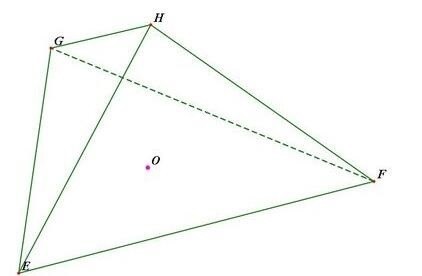
鼠标按住棱锥的顶点拖动可以调整三棱锥的高度。
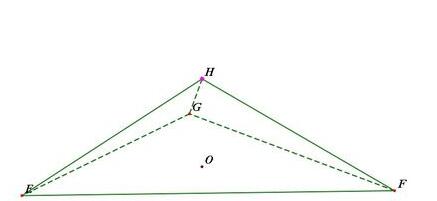
上文就讲解了几何图霸画出正三棱锥的具体操作过程,希望有需要的朋友都来学习哦。
文章标题:几何图霸画出正三棱锥的具体操作方法
文章链接://www.hpwebtech.com/jiqiao/119059.html
为给用户提供更多有价值信息,ZOL下载站整理发布,如果有侵权请联系删除,转载请保留出处。
- 上一问:几何图霸绘制平行六面体的操作方法
- 下一问:几何图霸制作正五边形的方法教程


其他类似技巧
- 2024-10-23 16:08:01数理化软件选择哪些 好用的数理化软件排行
- 2024-05-06 13:57:102024年简化复杂运算:数理化领域最受欢迎的免费工具
- 2024-05-06 13:57:092024年数学建模和数据分析的利器:五款免费软件
- 2024-03-28 11:06:28几何图霸进行注册的简单操作方法
- 2024-03-28 11:03:45几何图霸去除所画图像的操作方法
- 2024-03-28 11:03:45几何图霸绘制线段的操作方法
- 2024-03-28 11:03:44几何图霸注册教程方法
- 2024-03-19 10:34:12几何图霸画出球体的操作方法
- 2024-03-19 10:34:12几何图霸绘制射线的操作方法
- 2024-03-19 10:34:12几何图霸制作正五边形的方法教程
几何图霸软件简介
《几何图霸》是一个用于绘制动态几何图形,辅助中学师生进行数学教学、探索和创造的优秀软件。几何图霸的特色是三维动态。它类似于几何画板,具有动态变换功能,自由拖动对象仍能保持几何关系不变。它区别于几何画板,操作简单、功能强大、图形美观、虚实自然、空间感极强,是三维图形软件。
《几何图霸》提供了丰富的...
详细介绍»


