

win7合并磁盘操作过程

对于Win7系统用户来说,可能不知道如何进行硬盘分区的合并操作。接下来将详细介绍Win7硬盘分区合并的具体步骤,希望能对大家有所帮助。
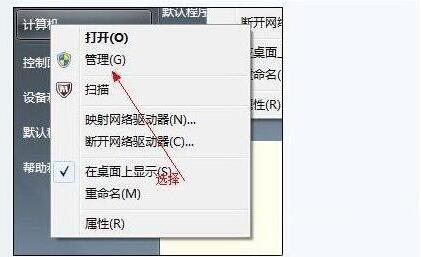
1、首先从电脑桌面左下脚开始里面进去找到“计算机”找到计算机名称后,将鼠标放其上,然后单击鼠标右键选择“管理”,然后即可弹出“计算机管理”对话框。(对于找到计算机管理对话框,更简单的方法是将鼠标放置在桌面上的“我的电脑”上,然后右键选择“管理”也是一样的)。如图所示:
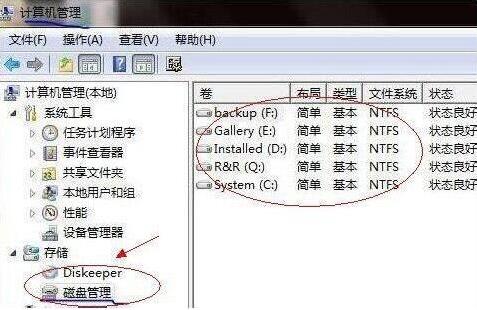
2、弹出计算机管理窗口后,我们可以在左侧看到有“磁盘管理”标签,点击磁盘管理标签后,在其右侧就会显示电脑磁盘各个分区分卷信息,如图所示:
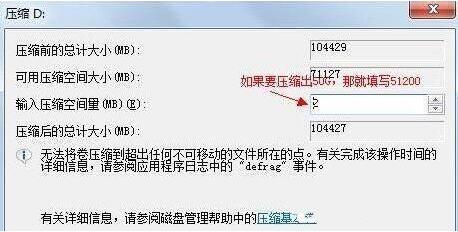
3、之后我们就可以选择一个空闲空间比较大的磁盘进行压缩了,比如我们希望把D盘的一些磁盘空间调整到C盘,那么我们可以选种D盘卷,然后再其上点击鼠标右键,在弹出的菜单中选择“压缩卷”然后在输入压缩空间量(MB)里填写要压缩出的空间量,如果要压缩出50G,就填写50GX1024MB=51200M,那么我们填写上51200即可,如图所示:
4、压缩完后,我们可以看到磁盘卷中会多出一个绿色分区的“未分区磁盘”,如图所示:
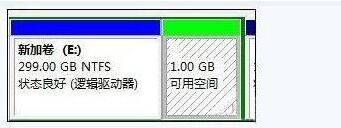
5、最后我们只需要将该未分区磁盘空间分配给C盘即可,操作步骤为:右键点击需要扩充容量的盘符,然后在谈出的菜单中选择“扩展卷(X)”,之后会弹出如下扩展卷操作向导对话框界面:
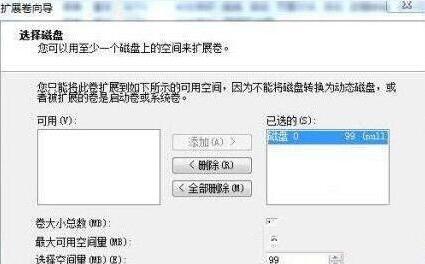
6、如上图,我们选择扩展到系统盘(C盘)即可,之后点下一步即可完成操作,至此我们就成功的调整好了C盘分区大小了,整个步骤其实并不复杂,因此对于以前C盘分区没有分好的朋友也不用担心要重新装系统,重新分区硬盘等等。
相信现在看了上面的内容后,大家都了解了吧,希望对大家有帮助哦!
文章标题:win7合并磁盘操作过程
文章链接://www.hpwebtech.com/jiqiao/119186.html
为给用户提供更多有价值信息,ZOL下载站整理发布,如果有侵权请联系删除,转载请保留出处。
- 上一问:win7配色方案更改方法
- 下一问:win7双显卡切换方法步骤


其他类似技巧
- 2025-01-19 09:10:02优化大师软件哪个好用 免费优化大师软件排行榜
- 2025-01-19 07:28:01优化大师软件哪个好 十款常用优化大师软件排行榜
- 2025-01-08 09:31:01优化大师软件大全 常用的优化大师软件排行榜
- 2025-01-03 17:06:02优化大师软件有哪些 2024免费优化大师软件排行
- 2024-12-29 08:32:02优化大师软件有哪些好用 热门优化大师软件排行
- 2024-12-25 20:37:01优化大师软件下载 热门优化大师软件排行
- 2024-12-19 07:10:01优化大师软件有哪些 免费优化大师软件排行
- 2024-12-15 11:32:02优化大师软件选择哪些 最新优化大师软件排行榜
- 2024-12-15 07:01:02优化大师软件有哪些好用 十款常用优化大师软件排行榜
- 2024-12-13 10:27:02优化大师软件推荐哪个 热门优化大师软件排行榜
Win7优化大师软件简介
Win7优化大师是一款Win7系统优化设置类软件,Win7优化大师提供了数百项独有、完善的实用功能,优化、设置、安全、清理、美化、装机一软搞定,zol提供Win7优化大师官方版下载。软件基础简介Win7优化大师完美支持64位、32位Windows7操作系统,Win7优化大师是目前国内Win7系统下用户第一的优化设置类软件,Win7优化大师提供... 详细介绍»


