

MathType公式多层下标编辑操作方法

对于刚开始使用MathType的新手来说,可能还不太熟悉如何进行公式的多层下标编辑。别担心,下面就为大家介绍详细的步骤和方法。 1. 打开MathType软件后,在“新建”或已有的文档中选择你需要添加下标的公式。 2. 在弹出的工具栏上找到并点击“下标”按钮(通常在符号组内)。 3. 点击后会看到一个带有上下箭头的小框,将光标移动到你想要设置为下标的字符上方,然后按住鼠标左键拖动至合适的位置松开即可完成第一层下标设定。 4. 如果还需要第二层或多层下标,请重复上述步骤,每次都将新的小框放置于前一层下标的下方,并调整位置以符合你的需求。 5. 最后记得保存你的工作,以便随时查看和修改。 以上就是在MathType中进行公式多层下标编辑的操作方法,希望对你有所帮助!

打开MathType公式编辑器,进入到公式编辑界面。
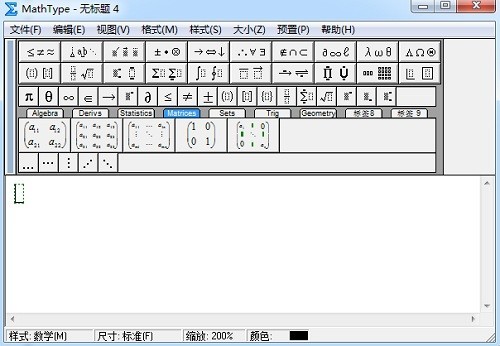
进行相应的公式编辑后,点击MathType工具栏模板中的“上标与下标模板”——“下标模板”,或直接按下Ctrl+L这个快捷键,编辑区域中就会出现一个下标的输入框,在这个输入框中输入相应的下标。
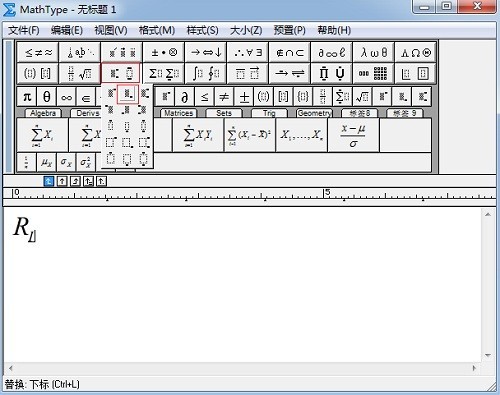
输入完成后,光标仍然放到下标的输入框中,再重复一遍步骤2的操作,即再次使用一次下标模板,在输入框中进行输入,这样多层的下标就编辑完成了。
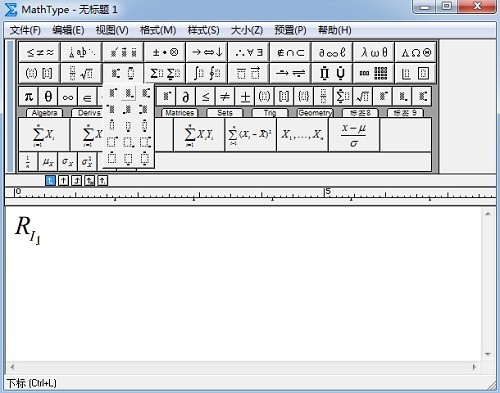
提示:不管需用到多少层的下标,都可以反复使用使用下标模板来实现,或者使用Ctrl+L这个快捷键,两者是一样的。多层上标的输入方法相同,只是使用相应的上标模板和快捷键Ctrl+H。
上文就讲解了MathType公式多层下标编辑操作内容,希望有需要的朋友都来学习哦。
文章标题:MathType公式多层下标编辑操作方法
文章链接://www.hpwebtech.com/jiqiao/119904.html
为给用户提供更多有价值信息,ZOL下载站整理发布,如果有侵权请联系删除,转载请保留出处。
相关软件推荐


其他类似技巧
- 2024-11-29 18:04:01数理化软件有哪些好用 好用的数理化软件推荐
- 2024-11-08 14:57:01MathType中如何添加论文公式编号
- 2024-10-09 08:47:03数理化软件有哪些 常用的数理化软件排行榜
- 2024-09-19 10:29:02学习软件软件哪些人气高 最新学习软件软件排行榜
- 2024-05-11 15:06:022024年探索数学世界:十款免费数学软件推荐
- 2024-05-11 15:03:022024年探索数学世界:十款免费软件推荐
- 2024-05-06 13:57:102024年探索数理化世界的利器:十款专业软件推荐
- 2024-04-28 15:14:302024年推荐十款实用的学习软件
- 2024-04-28 15:14:292024年免费学习软件推荐:实用性强的十款
- 2024-03-28 11:07:42MathType输入矩阵和行列式的详细方法
MathType数学公式编辑器软件简介
MathType是强大的数学公式编辑器,与常见的文字处理软件和演示程序配合使用,能够在各种文档中加入复杂的数学公式和符号,可用在编辑数学试卷、书籍、报刊、论文、幻灯演示等方面,是编辑数学资料的得力工具。MathType与常见文字处理工具紧密结合,支持 OLE(对象的链接与嵌入),可以在任何支持OLE的文字处理系统中调用... 详细介绍»


