

亿图中图形进行旋转角度的图文方法

软件分类:办公软件大小:998 KB时间:2023-02-09
软件介绍:亿图图示是一款专门用来绘制流程图、思维导图、信息图等内容的行业办公软件,亿图图示最大允许您创建了一个直观的,图表。zol提供亿图图示官方版下载。
今天将详细介绍亿图中图形如何进行旋转角度的操作,希望对大家有所帮助。

一、旋转
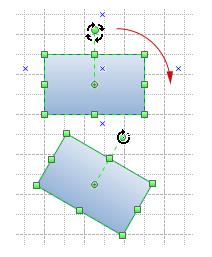
选中形状,把光标移到旋转手柄上方,光标变为一个圆圈,移动旋转手柄。
一直拖动到想要的角度
二、旋转到指定角度
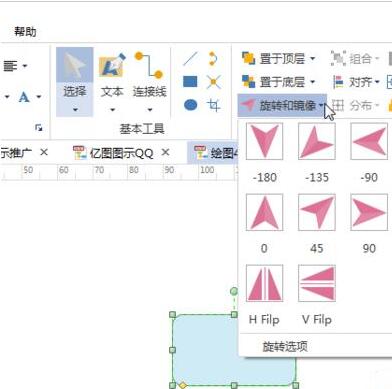
在开始菜单里点击旋转和镜像按钮,再在弹出对话框中选择指定角度。
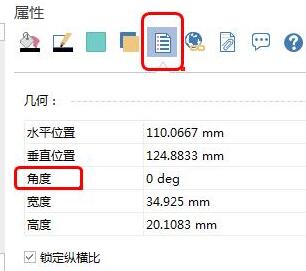
或在开始菜单的排列一栏,点击右下角的箭头(或者按F4键)显示属性对话框,直接输入自己需要的旋转角度。
注意:
当旋转形状时,每次拖拽拖拽旋转的幅度取决于光标和形状中心点的距离,鼠标离旋转中心点越近,移动角度越大,距离越大角度越小。
每一次拖拽可能是25度,10度,5度,1度甚至0.1度。如果你想按照准确角度来旋转形状,尽量增大光标与形状中心点的距离。
上面就是小编为大家讲解的亿图中图形进行旋转角度的操作步骤,一起来学习学习吧。相信是可以帮助到一些新用户的。
文章标题:亿图中图形进行旋转角度的图文方法
文章链接://www.hpwebtech.com/jiqiao/120309.html
为给用户提供更多有价值信息,ZOL下载站整理发布,如果有侵权请联系删除,转载请保留出处。
- 上一问:亿图设置线条颜色宽度的操作方法
- 下一问:2024年流程图制作软件:功能全面的推荐


其他类似技巧
- 2025-07-26 22:28:01亿图图示如何绘制“分解图”
- 2025-07-26 22:07:01亿图图示图案填充如何设置背景
- 2025-07-26 21:32:01亿图图示如何创建比较图?
- 2025-07-26 20:45:01亿图图示怎样新建箭头图
- 2025-07-26 20:41:01在亿图图示中创建细胞分裂图
- 2025-07-26 20:12:01亿图图示怎么绘制“化学方程式图”
- 2025-07-26 19:12:01如何在mac上安装亿图图示EdrawMax
- 2025-07-26 19:04:01在亿图图示中创建蓝莓图
- 2025-07-26 18:58:01在亿图图示中创建柠檬图
- 2025-07-26 18:48:01亿图图示如何创建IDEF图?
亿图图示EdrawMax软件简介
亿图图示是一款全类型的图形图表设计软件,亿图图示专家可跨平台进行操作,操作简单,用户只需简单学习即可上手使用。亿图图示支持完善的绘制、修改方法,用户可以将任何时候看到的绘图形状输出为各种通用的图形格式或直接打印。亿图图示专家软件说明 亿图图示是一款跨平台的全类型图形图表设计软件。使... 详细介绍»


