

eclipse添加logcat工具的详细方法

软件分类:Java软件大小:未知时间:2026-03-19
软件介绍:Eclipse是一个开放源代码的、基于 Java 的可扩展开发平台。Eclipse只是一个框架和一组服务,用于通过插件组件构建开发环境。zol提供Eclipse官方版下载。
你是否在使用Eclipse?知道如何添加LogCat工具吗?以下是详细的步骤:

作出如图所示的选择。选中others。因为很多人经常会找不到这个工具在什么地方,所以在这特别说明一下。
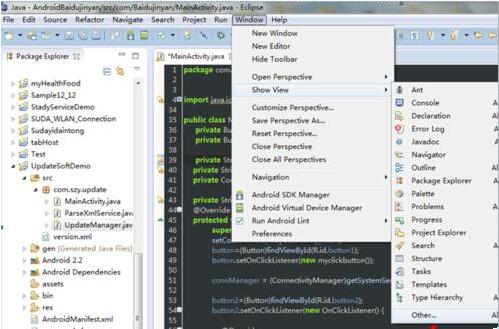
这时就会看到你要的logcat了,如图所示。
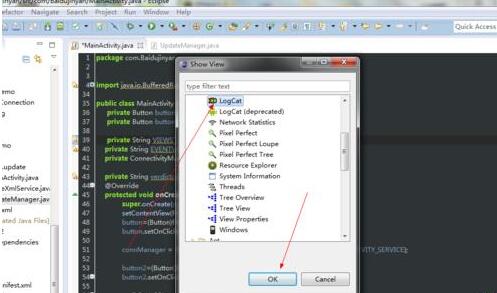
点击确定,你就能添加它到控制面板中了,如图所示。这里就有状态了。
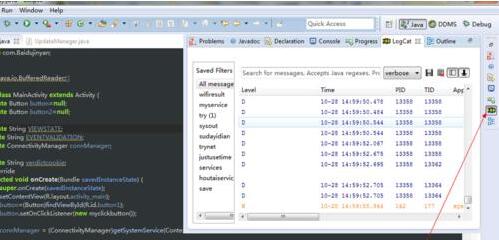
其它一些类似的小工具都是通过这种方式加进去的。方法都非常简单。
以上这里为各位分享了eclipse添加logcat工具的详细教程。有需要的朋友赶快来看看本篇文章吧。
文章标题:eclipse添加logcat工具的详细方法
文章链接://www.hpwebtech.com/jiqiao/121153.html
为给用户提供更多有价值信息,ZOL下载站整理发布,如果有侵权请联系删除,转载请保留出处。


其他类似技巧
- 2025-04-02 14:49:01eclipse的操作
- 2025-04-02 14:44:01Eclipse技巧:[6]eclipse html提示
- 2025-04-02 14:02:01Eclipse技巧:[1]Eclipse快捷键
- 2025-04-02 13:11:02Eclipse使用-:[1]下载和运行Eclipse
- 2025-04-02 12:17:01【Eclipse】如何使用Eclipse Installer下载安装
- 2025-04-02 11:24:02Eclipse安装教程[TZZ]
- 2025-04-02 11:15:01Eclipse汉化操作步骤
- 2025-04-02 10:59:01如何使用Eclipse Installer(Oomph)安装Eclipse
- 2025-04-02 09:10:01Eclipse安装Eclipse Memory Analyzer插件
- 2025-04-02 08:22:02eclipse怎么设置字体大小,eclipse如何设置字体
Eclipse软件简介
Eclipse是一个开放源代码的、基于 Java 的可扩展开发平台。就其本身而言,它只是一个框架和一组服务,用于通过插件组件构建开发环境。幸运的是,Eclipse附带了一个标准的插件集,包括 Java 开发工具(Java Development Tools,JDT)。zol提供Eclipse官方版下载。虽然大多数用户很乐于将Eclipse当作 Java IDE 来使用,但... 详细介绍»


