

WIN7填写静态IP的操作方法

软件分类:优化软件大小:5.86 MB时间:2023-08-30
软件介绍:Win7优化大师是一款Win7系统优化设置类软件,Win7优化大师提供了数百项独有、完善的实用功能,优化、设置、安全、清理一软搞定,zol提供Win7优化大师官方版下载。
对于仍在使用Windows 7系统的用户来说,可能还不太清楚如何设置静态IP地址。今天,我们将为大家详细介绍在Win7中配置静态IP的方法。

第 一栏“IP地址”:填写你的有效IP地址,在这里,我以192.168.152.84为例来填写,但一定要填上你的有效IP地址;
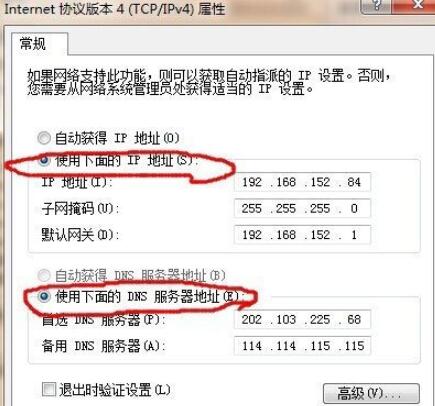
第二栏“子网掩码”不用你手动填写,只要点击它就会自动帮你填充;
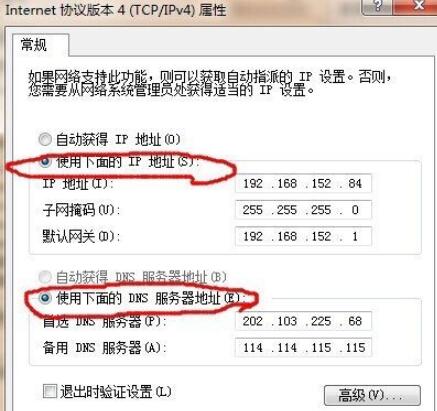
第三栏“默认网关”将你的IP地址最后那部分改成1,这里IP为:192.168.152.84,那么默认网关就填写:192.168.152.1,假设IP为:192.168.155.6,那么默认网关就填写:192.168.155.1;
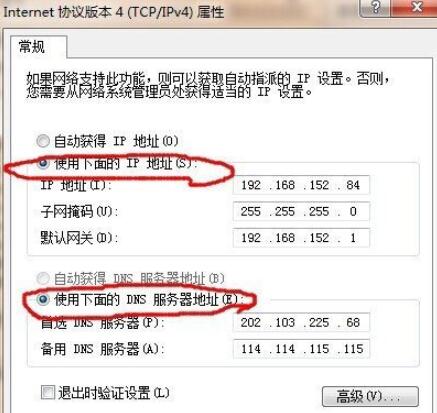
至于“DNS服务器”这栏你可以填的跟下图里的一样。
以上这里为各位分享了WIN7填写静态IP的操作过程。有需要的朋友赶快来看看本篇文章吧。
文章标题:WIN7填写静态IP的操作方法
文章链接://www.hpwebtech.com/jiqiao/121451.html
为给用户提供更多有价值信息,ZOL下载站整理发布,如果有侵权请联系删除,转载请保留出处。
- 上一问:WIN7中删掉今日热点的简单方法
- 下一问:win7局域网访问慢进行优化的操作教程
相关软件推荐


其他类似技巧
- 2025-01-19 09:10:02优化大师软件哪个好用 免费优化大师软件排行榜
- 2025-01-19 07:28:01优化大师软件哪个好 十款常用优化大师软件排行榜
- 2025-01-08 09:31:01优化大师软件大全 常用的优化大师软件排行榜
- 2025-01-03 17:06:02优化大师软件有哪些 2024免费优化大师软件排行
- 2024-12-29 08:32:02优化大师软件有哪些好用 热门优化大师软件排行
- 2024-12-25 20:37:01优化大师软件下载 热门优化大师软件排行
- 2024-12-19 07:10:01优化大师软件有哪些 免费优化大师软件排行
- 2024-12-15 11:32:02优化大师软件选择哪些 最新优化大师软件排行榜
- 2024-12-15 07:01:02优化大师软件有哪些好用 十款常用优化大师软件排行榜
- 2024-12-13 10:27:02优化大师软件推荐哪个 热门优化大师软件排行榜
Win7优化大师软件简介
Win7优化大师是一款Win7系统优化设置类软件,Win7优化大师提供了数百项独有、完善的实用功能,优化、设置、安全、清理、美化、装机一软搞定,zol提供Win7优化大师官方版下载。软件基础简介Win7优化大师完美支持64位、32位Windows7操作系统,Win7优化大师是目前国内Win7系统下用户第一的优化设置类软件,Win7优化大师提供... 详细介绍»


