

edius调整画面布局的操作方法

软件分类:视频编辑大小:589.68 MB时间:2023-08-03
软件介绍:edius非线性编辑软件专为广播和后期制作环境而设计,特别针对新闻记者、无带化视频制播和存储。EDIUS拥有完善的基于文件工作流程,提供了实时、多轨道、多格式混编、合成、色键、字幕和时间线输出功能。除了标准的EDIUS系列格式,还支持 Infinity™ JPEG 2000、DVCPRO、P2、VariCam、Ikegami GigaFlash、MXF 、XDCAM和XDCAM EX视频素材。同时支持所有DV、HDV摄像机和录像机。
许多用户反映不熟悉如何在Edius中进行画面布局的设置和操作。接下来将详细介绍此功能的具体用法,请大家跟随小编一起学习。

1、首先来看下面这个素材。
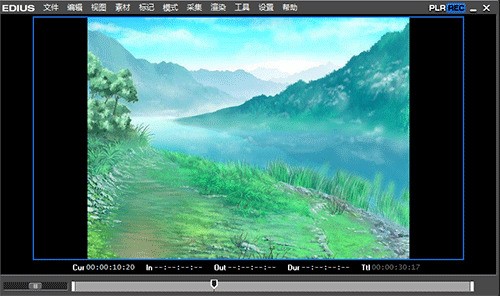
2、接下来选中时间线的该素材,在信息面板中就会看到它的“视频布局”。双击视频布局进入其设置页面如下图:
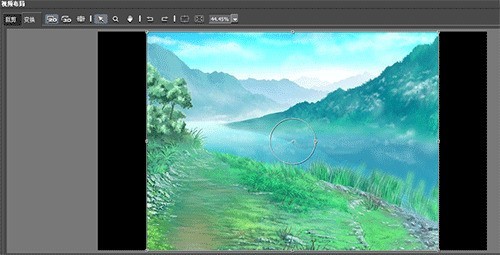
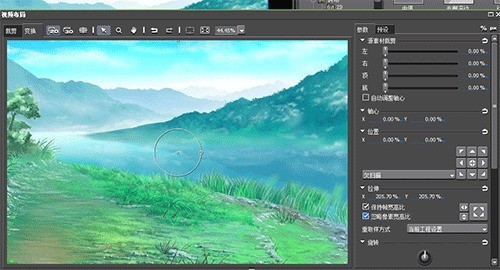
3、在这可以通过鼠标直接拉住监视窗口中图片边缘的点对其大小进行调整,也可以通过右边菜单中“原素材裁剪”下的一些推子进行修改。若使用鼠标直接拖拉图片,我们会发现图片会保持宽高的比例在增大和缩小,这样拉伸的图片像素明显很不好。
4、可以在右边菜单中找到“拉伸”,点击器下方的“忽略像素宽高比”,会发现图片很好的充满了整个屏幕中。
上面就是小编为大家带来的edius调整画面布局的操作流程,一起来学习学习吧。相信是可以帮助到一些新用户的。
文章标题:edius调整画面布局的操作方法
文章链接://www.hpwebtech.com/jiqiao/121459.html
为给用户提供更多有价值信息,ZOL下载站整理发布,如果有侵权请联系删除,转载请保留出处。
- 上一问:edius为婚礼视频调色的图文方法
- 下一问:自定义edius快捷键的操作方法


其他类似技巧
- 2025-03-30 19:17:01EDIUS7.50图文安装教程
- 2025-03-30 18:12:01edius7持续时间怎么调整
- 2025-03-30 14:01:01win10 edius7 启动不了怎么办
- 2025-03-30 09:18:01edius7版本过期怎么办
- 2025-03-29 16:34:01edius7如何替换素材?
- 2025-03-29 09:54:01win10中EDIUS7输出缓慢怎么办
- 2025-03-29 08:02:01edius7如何新建与素材相匹配的工程文件?
- 2025-03-28 19:07:01edius7如何套用模板?
- 2025-03-27 22:58:01EDIUS7怎样修改快捷键
- 2024-10-29 18:26:01视频编辑软件选择哪些 实用的视频编辑软件推荐
Edius7软件简介
edius非线性编辑软件专为广播和后期制作环境而设计,特别针对新闻记者、无带化视频制播和存储。EDIUS拥有完善的基于文件工作流程,提供了实时、多轨道、多格式混编、合成、色键、字幕和时间线输出功能。除了标准的EDIUS系列格式,还支持 Infinity&8482; JPEG 2000、DVCPRO、P2、VariCam、Ikegami GigaFlash、MXF... 详细介绍»


