

Blender中导入Minecraft地图的方法步骤

今天我们将一起了解在Blender中导入Minecraft地图的具体步骤,希望能对有需求的朋友有所帮助。

首先我们打开Mineways.
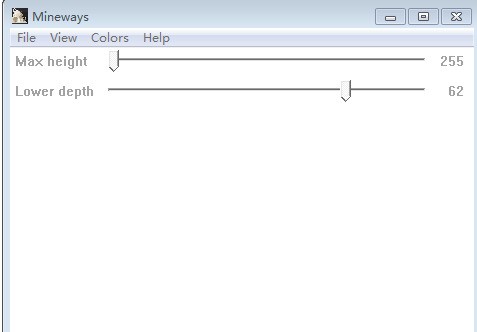
接着我们单击左上角的File
这是我们在弹出的小界面中把鼠标放到第一个Open world那里。就会显示出你在Minecraft中的地图。
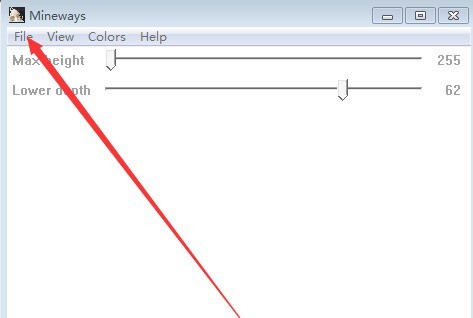
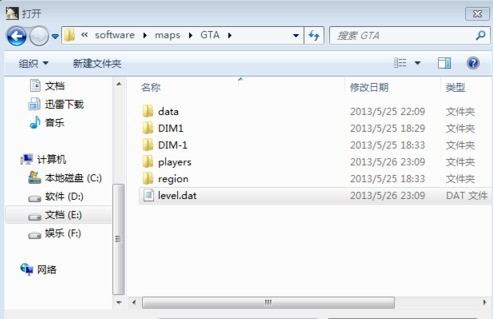
若是没有显示,那可能是载入失败了。这个时候,点击File小界面中第二个Open...,打开你在Minecraft中的地图。选中level.dat文件并单击打开即可。
【路径不能有中文,否则可能载入失败!】
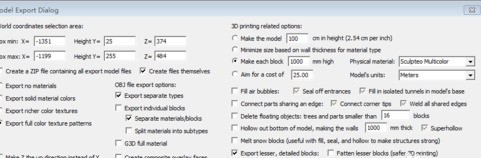
右键拖拽出一个紫色框后,再次点击File,在小界面中点击第六行的Export for Rendering。选择保存路径并输入你要用的文件名,点击保存。
然后会弹出一个窗口,这个就是地图设置,直接点OK就行。
若是你已经完成了上述步骤,那么恭喜你,你已经拿到成品了,现在只需要把成品导入。打开Blender[如果全是英文,请参考我的经验——如何将Blender汉化],点击左上角的文件,打开用户设置,弹出一个窗口,在顶上切换到第四个:插件。点击左下角的“从文件安装”。选择安装mcprep。
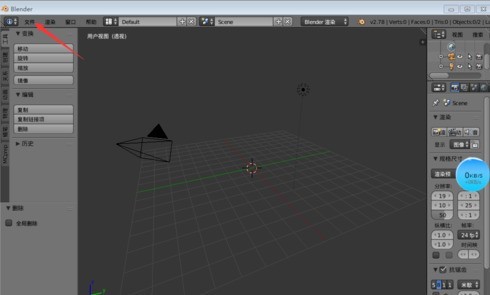
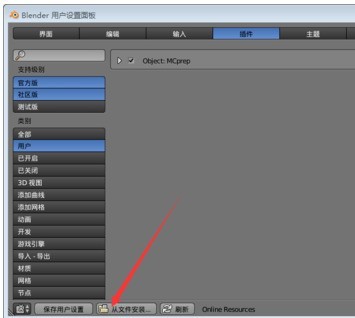
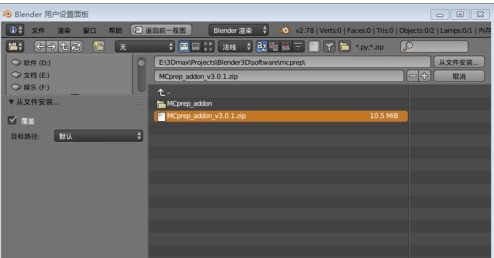
安装完成后,勾选mcprep,点击左下角的“保存用户设置”,然后关闭窗口。
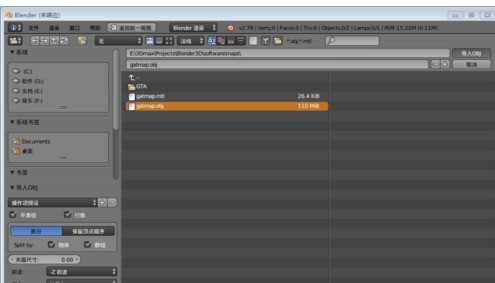
随之,你就会发现左边多出来一个mcprep,对,这就是插件。点击它,在Mineways中选择OBJ world import。打开你之前使用Mineways存放的地图成品。
也就是后骤是obj的文件。
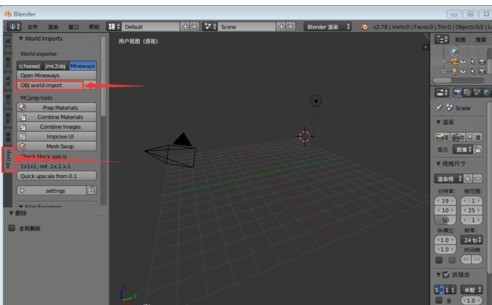
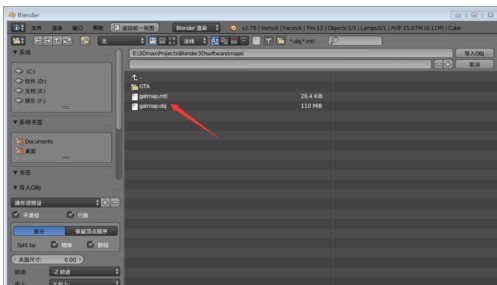
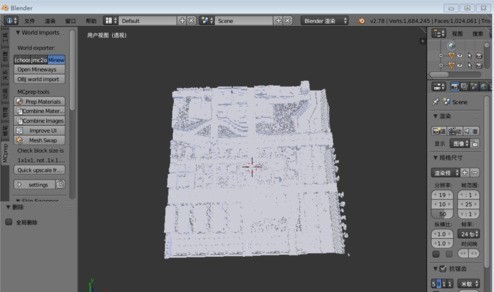
这时候点击后,Blender会未响应一会儿,时间取决于你的导入地图的大小,当你看见突然蹦地一下视角里多出来很多的物体,就是导入完成了。
成品图奉上。勾选纹理效果更佳哦。
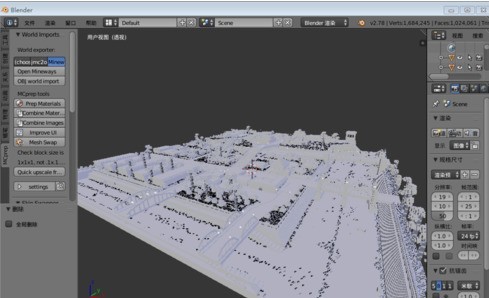
以上就是,相信大家应该都明白了吧!
文章标题:Blender中导入Minecraft地图的方法步骤
文章链接://www.hpwebtech.com/jiqiao/121533.html
为给用户提供更多有价值信息,ZOL下载站整理发布,如果有侵权请联系删除,转载请保留出处。
- 上一问:blender取消隐藏的操作方法
- 下一问:Blender将模型切割的方法步骤
相关软件推荐


其他类似技巧
- 2025-08-01 10:28:01Blender怎么导出动画
- 2025-08-01 09:58:01blender物体落水动画,blender水花四溅动画
- 2025-08-01 08:19:01Windows10如何安装blender
- 2025-07-31 19:46:01如何下载steam版blender?
- 2025-07-31 18:54:02怎么安装Blender?
- 2025-07-31 17:59:01如何将Blender汉化
- 2025-07-31 07:34:01blender如何导入模型
- 2025-07-30 16:17:01Blender入门教程-1.1、Blender的简介与历史
- 2025-07-30 12:01:01Blender如何设置中文界面
- 2025-07-30 06:59:01blender修改主题
Blender软件简介
Blender Pro是一款免费的开源 3D 创作套件。Blender Pro支持整个3D管道建模,装配,动画,模拟,渲染,合成和运动跟踪,甚至视频编辑和游戏创建,非常适合从统一管道和响应式开发过程中受益的个人和小型工作室。软件基础简介Blender Pro是一款开源的跨平台全能三维动画制作软件,提供从建模、动画、材质、渲染、到音频处理... 详细介绍»


