

dreamweaver cs6中本地站点的管理方法讲解

本文将介绍Dreamweaver CS6中如何进行本地站点的管理。

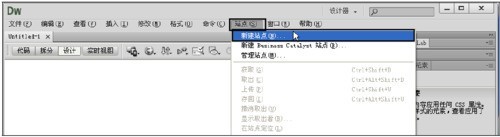
我们需要在电脑中创建一个文件夹作为本地站点根文件夹(比如在D盘创建“我的站点”文件夹)。建好文件夹后在dreamweaver中选择“站点/新建站点”命令。
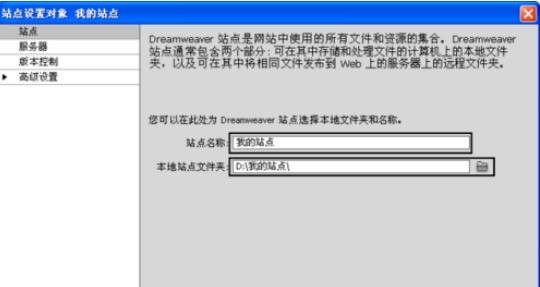
然后我们在弹出的“站点设置对象”对话框中,设置“站点名称”为“我的站点”、“本地站点文件夹”为步骤1创建的文件夹,然后单击“保存”按钮,这时站点便创建成功了。
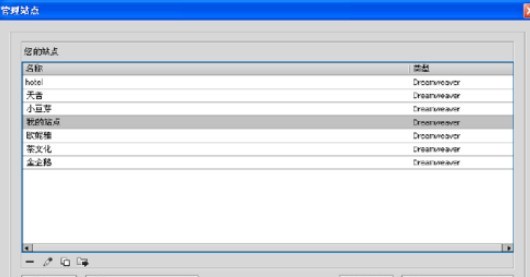
接着我们要打开站点,可在dreamweaver中选择“站点/管理站点”命令,弹出“管理站点”对话框,选择要打开的站点后单击“完成”按钮。
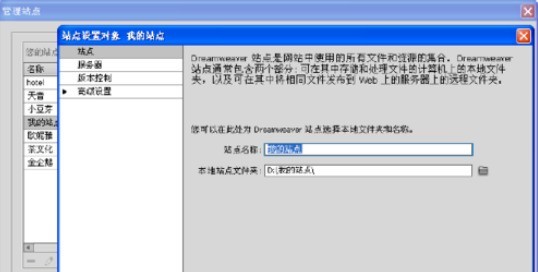
这个时候我们要编辑站点可在“管理站点”对话框中双击要编辑的站点,即可在弹出的对话框中对选中站点的信息进行编辑。
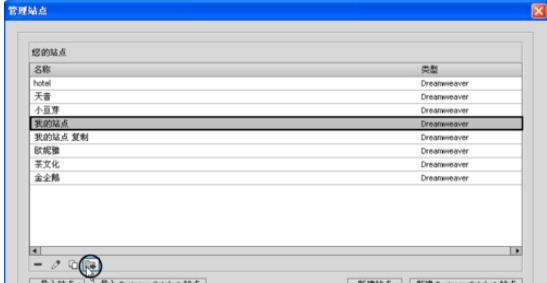
要复制站点需先在“管理站点”对话框中选择要复制的站点,然后单击“复制当前选定的站点”按钮,在站点列表中即增加了一个新的站点“我的站点 复制”,表示这个站点是“我的站点”的副本。双击复制的站点可对其进行编辑。在“管理站点”对话框中单击要删除的站点,单击“删除当前选定的站点”按钮即可将其删除。
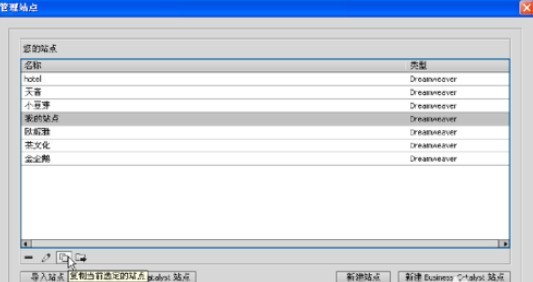
我们可以将站点导出为一个站点文件用于备份,待站点出现问题时将备份文件导入为一个站点,及时恢复。要导出站点首先在“管理站点”对话框的站点列表中单击要导出的站点,然后单击“导出当前选定的站点”按钮。
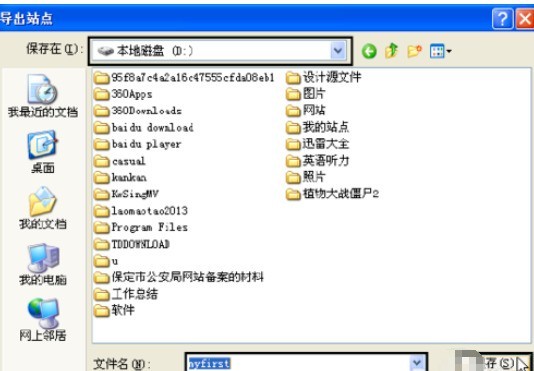
最后我们在弹出的“导出站点”对话框中为导出的站点文件命名,然后单击“保存”按钮。要导入站点可在“管理站点”对话框中单击“导入站点”按钮,在弹出对话框中选择要导入的站点文件(扩展名为.ste),单击“打开”按钮即可。
看完了上文,应该都学会了吧!
文章标题:dreamweaver cs6中本地站点的管理方法讲解
文章链接://www.hpwebtech.com/jiqiao/121862.html
为给用户提供更多有价值信息,ZOL下载站整理发布,如果有侵权请联系删除,转载请保留出处。


其他类似技巧
- 2025-04-02 07:38:02DreamweaverCS6 怎样设置走马灯
- 2025-04-01 18:35:01DreamweaverCS6创建一个HTML项目的方法
- 2025-04-01 09:18:02用DreamweaverCS6设计表格的大小,边框以及颜色
- 2025-04-01 08:26:01Dreamweavercs6安装教程
- 2025-04-01 06:01:01Dreamweaver CS6绿色版的下载与安装
- 2025-03-31 21:10:01Dreamweavercs6编写PHP代码
- 2025-03-31 20:51:01如何使用DreamweaverCS6图片优化
- 2025-03-31 18:59:01DreamweaverCS6消除鼠标经过图像自动添加的边框
- 2024-12-27 14:17:01开发工具软件推荐哪个 好用的开发工具软件排行
- 2024-11-21 12:12:01开发工具软件大全 最新开发工具软件排行榜
Dreamweaver CS6软件简介
软件基础简介Dreamweaver CS6是一款用于制作并编辑网站和移动应用程序的网页设计软件。dreamweaver cs6支持代码、拆分、设计、实时视图等多种方式来创作、编写和修改网页。对于初级人员,你可以无需编写任何代码就能快速创建web页面。dreamweaver cs6由于其成熟的代码编辑工具更适用于web开发高级人员的创作!软件特性运... 详细介绍»


