

edius输出简单化的简单技巧

软件分类:视频编辑大小:589.68 MB时间:2023-08-03
软件介绍:edius非线性编辑软件专为广播和后期制作环境而设计,特别针对新闻记者、无带化视频制播和存储。EDIUS拥有完善的基于文件工作流程,提供了实时、多轨道、多格式混编、合成、色键、字幕和时间线输出功能。除了标准的EDIUS系列格式,还支持 Infinity™ JPEG 2000、DVCPRO、P2、VariCam、Ikegami GigaFlash、MXF 、XDCAM和XDCAM EX视频素材。同时支持所有DV、HDV摄像机和录像机。
如果你对edius的输出简化功能感兴趣,不妨跟随我们的教程一起学习具体的启用步骤吧!

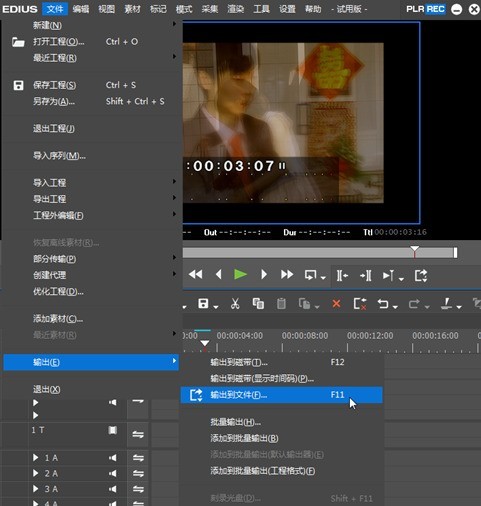
在edius pro 8中,对于一个已剪辑好的视频,首先,点击文件菜单栏,在输出中选择“输出到文件”;
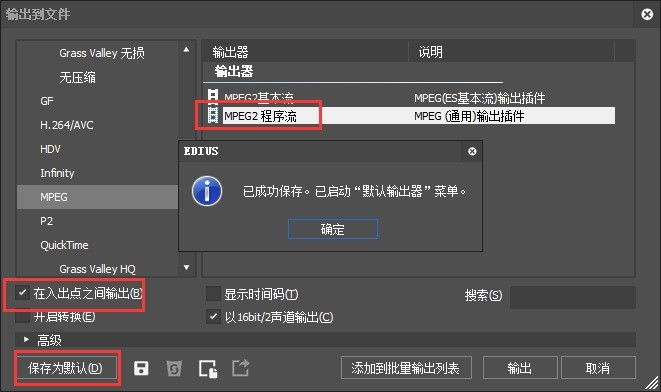
在弹出的“输出到文件”对话框里面,勾选“在出入点之间输出”(需要每次勾选);选择合适的输出格式,小编以常用的MPEG格式为例,选择MPEG格式作为“默认输出器”的默认格式。点击左下角“保存为默认”,会提示您“已经成功保存,已启动‘默认输出器’菜单”。
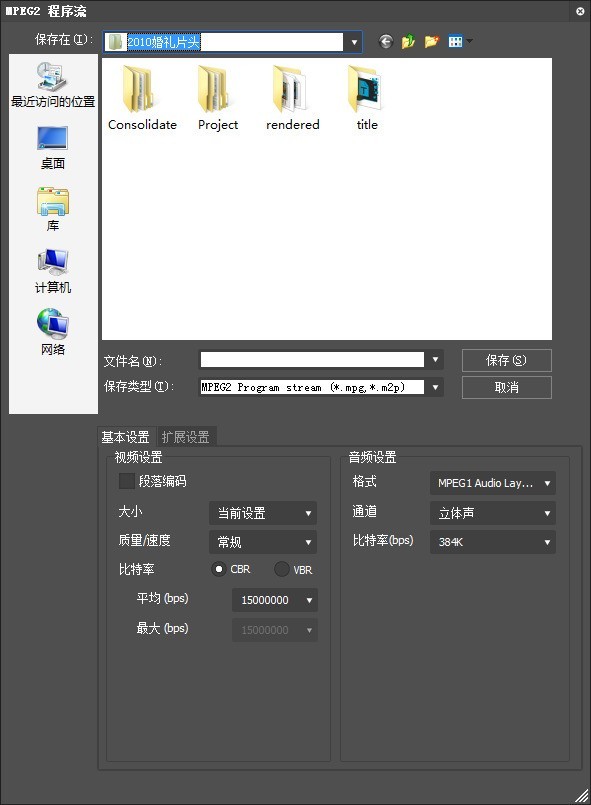
以后再要输出文件时,就不需要点击“输出到文件“了,点击”默认输出器“就行了。系统就会自动默认MPEG格式和出入点之间的输出,十分方便。
上面就是小编为大家分享的edius输出简单化的方法,一起来学习学习吧。相信是可以帮助到一些新用户的。
文章标题:edius输出简单化的简单技巧
文章链接://www.hpwebtech.com/jiqiao/121989.html
为给用户提供更多有价值信息,ZOL下载站整理发布,如果有侵权请联系删除,转载请保留出处。
- 上一问:edius自定义快捷键的简单方法
- 下一问:edius制作模糊转场的操作方法


其他类似技巧
- 2025-03-30 19:17:01EDIUS7.50图文安装教程
- 2025-03-30 18:12:01edius7持续时间怎么调整
- 2025-03-30 14:01:01win10 edius7 启动不了怎么办
- 2025-03-30 09:18:01edius7版本过期怎么办
- 2025-03-29 16:34:01edius7如何替换素材?
- 2025-03-29 09:54:01win10中EDIUS7输出缓慢怎么办
- 2025-03-29 08:02:01edius7如何新建与素材相匹配的工程文件?
- 2025-03-28 19:07:01edius7如何套用模板?
- 2025-03-27 22:58:01EDIUS7怎样修改快捷键
- 2024-10-29 18:26:01视频编辑软件选择哪些 实用的视频编辑软件推荐
Edius7软件简介
edius非线性编辑软件专为广播和后期制作环境而设计,特别针对新闻记者、无带化视频制播和存储。EDIUS拥有完善的基于文件工作流程,提供了实时、多轨道、多格式混编、合成、色键、字幕和时间线输出功能。除了标准的EDIUS系列格式,还支持 Infinity&8482; JPEG 2000、DVCPRO、P2、VariCam、Ikegami GigaFlash、MXF... 详细介绍»


