

WIN8打开windows to go功能的具体方法

以下是Win8开启Windows To Go功能的具体步骤,请参考:
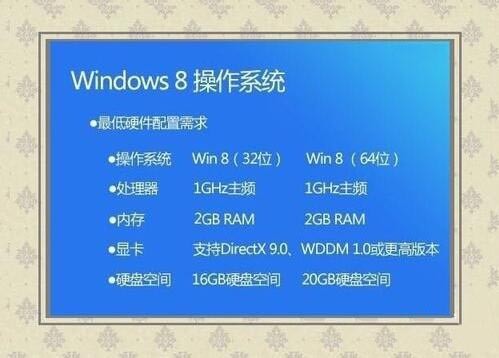
1、硬件需求:电脑:安装Win8操作系统,CPU需要在1GHz以上,内存空间2GB以上,显卡需要支持 directx 9和WDDM 10或更高版本。
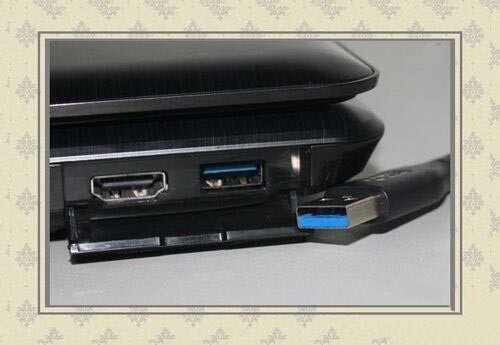
2、U盘:电脑的USB接口最好是支持USB3.0的,如果电脑只支持USB2.0的,可以考虑使用移动硬盘替代u盘。虽然微软官方提示16G即可,但实际操作32G的空间才能支持图形界面的操作,低于32G空间的可能只适用于命令操作。
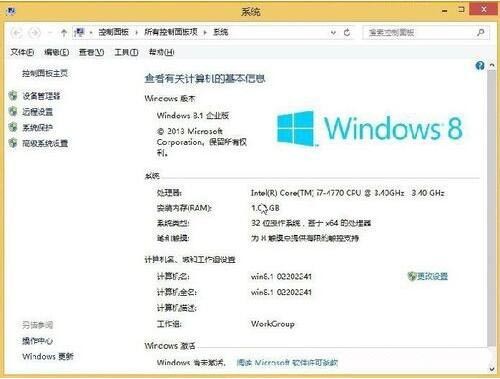
3、软件需求:Win8企业原版操作系统安装光盘或者是相对应的ISO扩展名的安装文件。在Win8四个版本的操作系统中,目前只有企业版支持Windows To Go 功能。
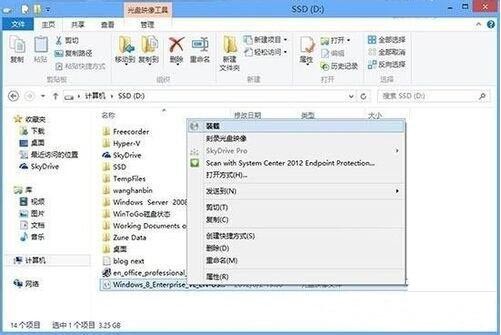
4、安装步骤:明白了安装Windows To Go软硬件的要求,符合的就可以进行操作了。先将Win8操作系统的安装文件加载到虚拟光驱中。
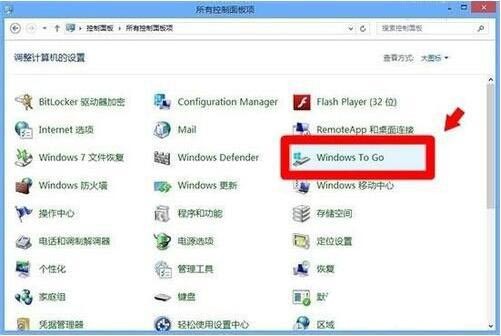
5、然后,点开控制面板中的Windows To Go。
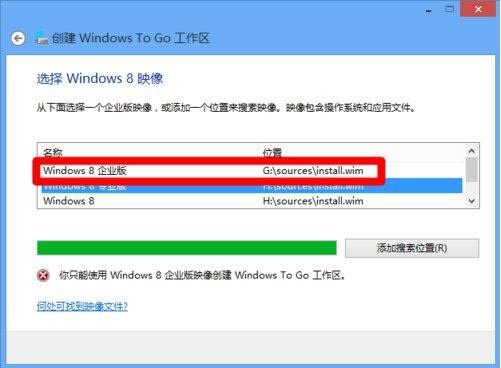
6、接下来添加 Win8的系统映像,将路径定位到已挂载的 Win8 镜像位置(盘符),向导能够自动找到该路径下的 Install.wim文件。
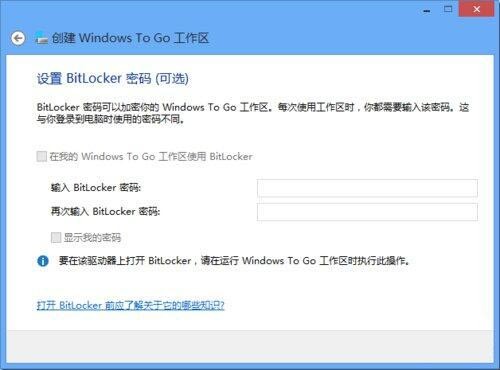
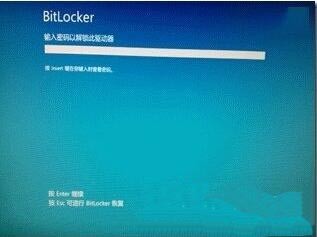
7、在“设置 Bitlocker 密码(可选)”中,如果希望使用 Bitlocker 来保护 Windows To Go 以防止未经授权的使用,那么可以在此步骤中键入 Bitlocker 密码,这样每次在 Windows To Go 启动时都会要求输入密码,否则无法使用。如图所示:
8、如果设置了密码,开机就需要输入正确的密码才能进入系统。假如输入了错误的密码,就会有恢复系统的提示。
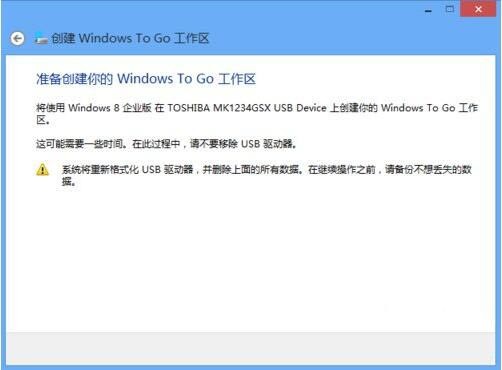
9、再回到刚才的操作步骤,在完成 Bitlocker 的设置之后,安装向导会最后一次提示将删除当前驱动器上的所有数据,如果确认则点击创建按钮。
以上这里为各位分享了WIN8打开windows to go功能的具体步骤。有需要的朋友赶快来看看本篇文章吧。
文章标题:WIN8打开windows to go功能的具体方法
文章链接://www.hpwebtech.com/jiqiao/122060.html
为给用户提供更多有价值信息,ZOL下载站整理发布,如果有侵权请联系删除,转载请保留出处。
- 上一问:WIN8打开cdr文件的图文操作方法
- 下一问:WIN8设置系统自动登录的操作步骤


其他类似技巧
- 2025-01-21 06:34:01Win8优化大师:支持Win8系统,多种操作技巧助力优化
- 2025-01-16 08:53:01优化大师软件有哪些 最热优化大师软件精选
- 2025-01-12 06:19:02优化大师软件下载 好用的优化大师软件推荐
- 2025-01-11 11:15:01优化大师软件推荐哪个 热门优化大师软件排行
- 2025-01-08 07:44:01优化大师软件推荐哪个 热门优化大师软件推荐
- 2025-01-03 06:01:02优化大师软件哪个好用 实用的优化大师软件排行榜
- 2025-01-01 16:16:02优化大师软件有哪些好用 下载量高的优化大师软件排行榜
- 2025-01-01 16:14:01优化大师软件哪个好 下载量高的优化大师软件排行
- 2024-12-26 16:48:01优化大师软件选择哪些 高人气免费优化大师软件推荐
- 2024-12-25 08:01:02优化大师软件哪个最好用 十款常用优化大师软件排行榜
Win8优化大师软件简介
Win8优化大师完美支持64位和32位Win8系统,一步找回Win8开始按钮,让你的Win8更极速、更漂亮、更稳定、更安全。ZOL提供Win8优化大师官方免费下载。Win8优化大师主要功能介绍:Win + X 快捷菜单管理功能:在屏幕最左下角按下右键或者Win+X快捷键,可以自定义这里的菜单喔;右键菜单快捷组功能:在桌面空白处或者文件夹空白... 详细介绍»


