

WIN8添加英文输入法的简单方法

软件分类:优化软件大小:6.69 MB时间:2022-03-25
软件介绍:Win8优化大师完美支持64位和32位Win8系统,一步找回Win8开始按钮,让你的Win8更极速、更漂亮、更稳定、更安全。ZOL提供Win8优化大师官方免费下载。
本文将介绍Win8系统中添加英文输入法的具体步骤,适合对此操作不了解的小伙伴们参考学习。

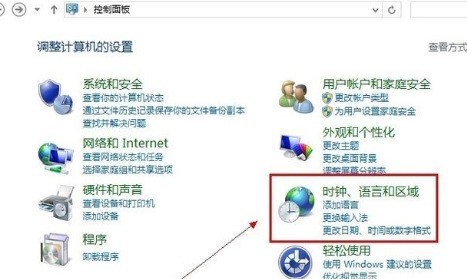
按快捷键【Win+X】,然后点击【控制面板】; 点击【时钟、语言和区域】下面【更换输入法】;
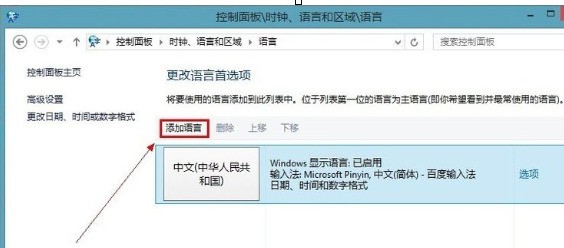
在更改语言道选项下面点击【添加语言】;
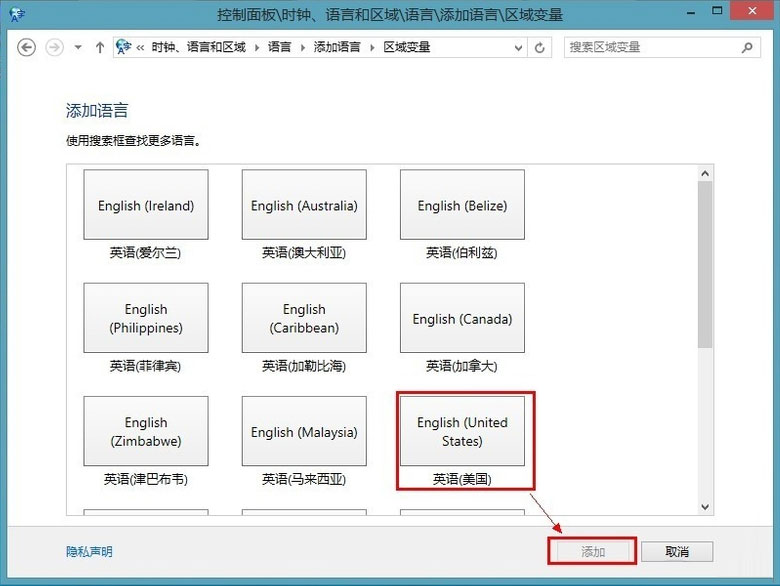
点击【添加语言】在打开新的窗口下面找到【英语】再点击【打开】; 再找到【英语(美国)】点击【添加】这样就将新的语言加入语言列表;
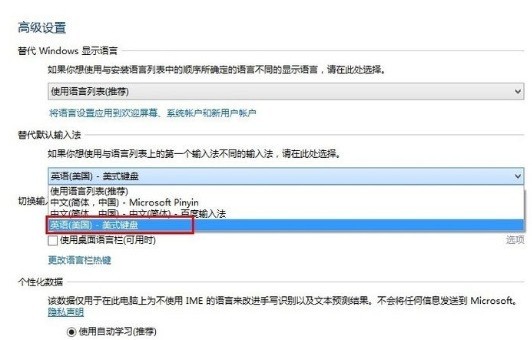
现在要做的就是把英文输入法设置成默认的,点击【高级设置】,在【替代默认输入法】下的下拉条列表中选择【美式键盘】;
将输入法切换的快捷键改成我们习惯的【Ctrl+Shift】,点击【更改语言栏热键】。保存以后,接一下键盘上【Shift+Ctrl】桌面右下角的输入法是不是会变,英文输入法显示如图所示。
快来学习学习WIN8添加英文输入法的简单步骤吧,一定会帮到大家的。
文章标题:WIN8添加英文输入法的简单方法
文章链接://www.hpwebtech.com/jiqiao/122207.html
为给用户提供更多有价值信息,ZOL下载站整理发布,如果有侵权请联系删除,转载请保留出处。
相关软件推荐


其他类似技巧
- 2025-01-21 06:34:01Win8优化大师:支持Win8系统,多种操作技巧助力优化
- 2025-01-16 08:53:01优化大师软件有哪些 最热优化大师软件精选
- 2025-01-12 06:19:02优化大师软件下载 好用的优化大师软件推荐
- 2025-01-11 11:15:01优化大师软件推荐哪个 热门优化大师软件排行
- 2025-01-08 07:44:01优化大师软件推荐哪个 热门优化大师软件推荐
- 2025-01-03 06:01:02优化大师软件哪个好用 实用的优化大师软件排行榜
- 2025-01-01 16:16:02优化大师软件有哪些好用 下载量高的优化大师软件排行榜
- 2025-01-01 16:14:01优化大师软件哪个好 下载量高的优化大师软件排行
- 2024-12-26 16:48:01优化大师软件选择哪些 高人气免费优化大师软件推荐
- 2024-12-25 08:01:02优化大师软件哪个最好用 十款常用优化大师软件排行榜
Win8优化大师软件简介
Win8优化大师完美支持64位和32位Win8系统,一步找回Win8开始按钮,让你的Win8更极速、更漂亮、更稳定、更安全。ZOL提供Win8优化大师官方免费下载。Win8优化大师主要功能介绍:Win + X 快捷菜单管理功能:在屏幕最左下角按下右键或者Win+X快捷键,可以自定义这里的菜单喔;右键菜单快捷组功能:在桌面空白处或者文件夹空白... 详细介绍»


