

WIN8安装IIS的简单步骤

软件分类:优化软件大小:6.69 MB时间:2022-03-25
软件介绍:Win8优化大师完美支持64位和32位Win8系统,一步找回Win8开始按钮,让你的Win8更极速、更漂亮、更稳定、更安全。ZOL提供Win8优化大师官方免费下载。
本文将详细介绍Windows 8系统中如何安装IIS服务器。如果你还不清楚这个过程,不妨跟随我们的步骤来学习一下。
点“Windows”键进入“开始”菜单,再打开“所有应用”,然后找到并打开“Windows系统”里的“控制面板”。
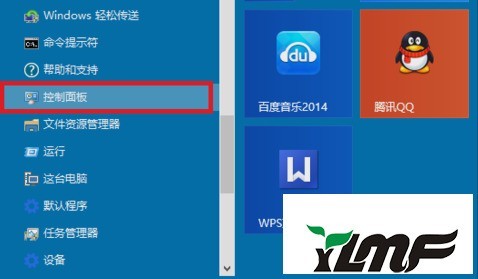
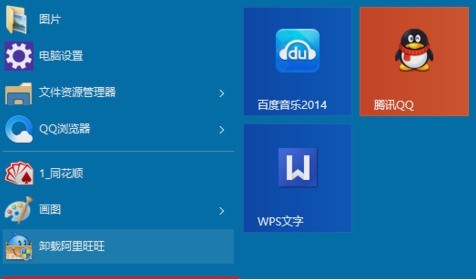
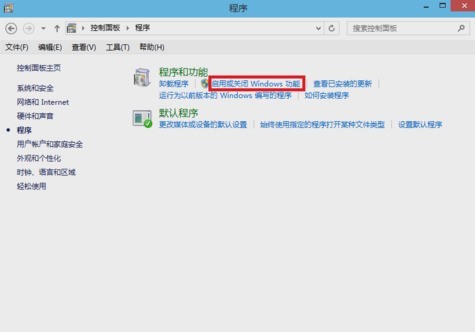
在控制面板里打开“程序”。
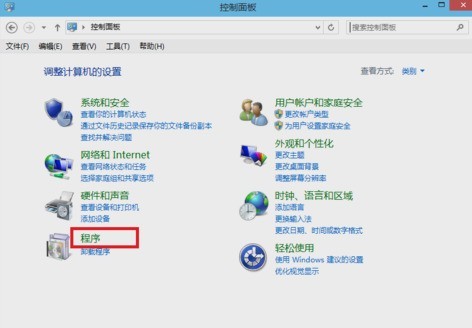
进去以后,再打开“启用或关闭Windows功能”。
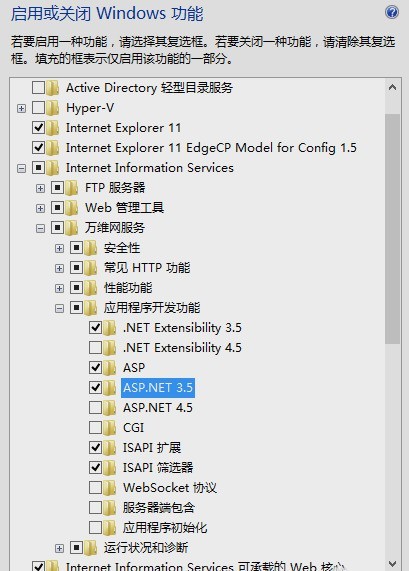
在“Windows功能”里打开“Internet Information Services”,然后在Internet Information Services功能展开选中框里依据需要选中便可,例如小编我要用FTP功能,能运行ASP.NET程序等等,只要选择这些功能就行了。选好以后点“确定”。
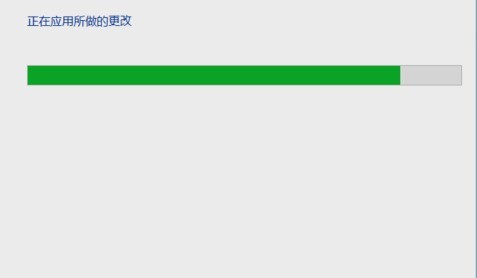
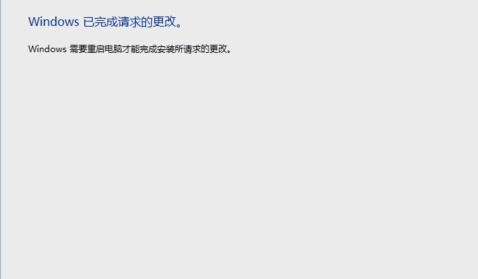
最后Windows功能就会开始下载并安装你要的功能的程序,等待安装完成,再重启电脑便可。
以上这里为各位分享了WIN8安装IIS的简单教程。有需要的朋友赶快来看看本篇文章吧。
文章标题:WIN8安装IIS的简单步骤
文章链接://www.hpwebtech.com/jiqiao/122746.html
为给用户提供更多有价值信息,ZOL下载站整理发布,如果有侵权请联系删除,转载请保留出处。
- 上一问:WIN8备份注册表的图文方法过程
- 下一问:WIN8获取dump日志文件的操作步骤


其他类似技巧
- 2025-01-21 06:34:01Win8优化大师:支持Win8系统,多种操作技巧助力优化
- 2025-01-16 08:53:01优化大师软件有哪些 最热优化大师软件精选
- 2025-01-12 06:19:02优化大师软件下载 好用的优化大师软件推荐
- 2025-01-11 11:15:01优化大师软件推荐哪个 热门优化大师软件排行
- 2025-01-08 07:44:01优化大师软件推荐哪个 热门优化大师软件推荐
- 2025-01-03 06:01:02优化大师软件哪个好用 实用的优化大师软件排行榜
- 2025-01-01 16:16:02优化大师软件有哪些好用 下载量高的优化大师软件排行榜
- 2025-01-01 16:14:01优化大师软件哪个好 下载量高的优化大师软件排行
- 2024-12-26 16:48:01优化大师软件选择哪些 高人气免费优化大师软件推荐
- 2024-12-25 08:01:02优化大师软件哪个最好用 十款常用优化大师软件排行榜
Win8优化大师软件简介
Win8优化大师完美支持64位和32位Win8系统,一步找回Win8开始按钮,让你的Win8更极速、更漂亮、更稳定、更安全。ZOL提供Win8优化大师官方免费下载。Win8优化大师主要功能介绍:Win + X 快捷菜单管理功能:在屏幕最左下角按下右键或者Win+X快捷键,可以自定义这里的菜单喔;右键菜单快捷组功能:在桌面空白处或者文件夹空白... 详细介绍»


