

WIN8设置网络ssid的操作步骤

软件分类:优化软件大小:6.69 MB时间:2022-03-25
软件介绍:Win8优化大师完美支持64位和32位Win8系统,一步找回Win8开始按钮,让你的Win8更极速、更漂亮、更稳定、更安全。ZOL提供Win8优化大师官方免费下载。
以下是关于Win8设置网络SSID的教程。

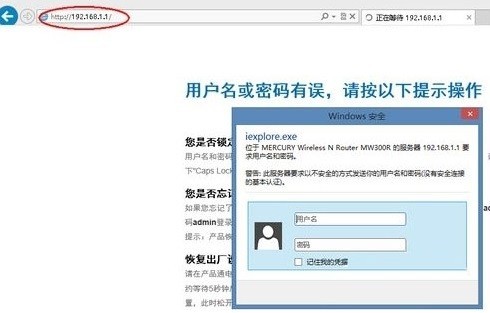
打开浏览器,在地址栏中输入192.168.1.1,然后按回车,进入路由器管理登录页面,
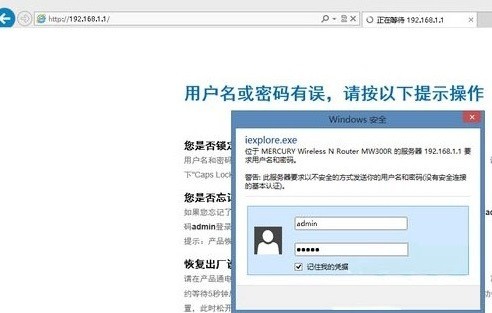
输入路由器管理密码,默认用户名和密码都为“admin”,点击“登录”,
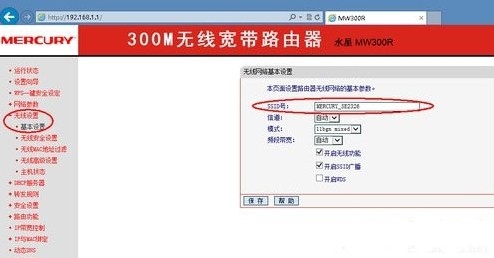
,在网页管理页面的左窗格中点击打开“无线设置”。在无线设置里的基本设置,就可以对无线的“SSID” 进行设置,
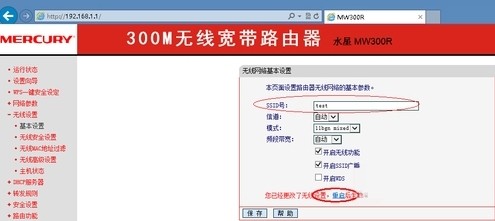
当设置完成新的SSID名称以后,点击“保存”即可。这时路由器需重新启动,才能让之前更改的SSID起效。根据网页提示点击“重启”,
最后等待路由器重启完成。把上网设备连接新的无线路由器的SSID,输入相应的密码即可。
上文就讲解了WIN8设置网络ssid的操作流程,希望有需要的朋友都来学习哦。
文章标题:WIN8设置网络ssid的操作步骤
文章链接://www.hpwebtech.com/jiqiao/123431.html
为给用户提供更多有价值信息,ZOL下载站整理发布,如果有侵权请联系删除,转载请保留出处。
- 上一问:WIN8中看视频没声音的解决方法
- 下一问:WIN8出现lsp异常的处理教程
相关软件推荐


其他类似技巧
- 2025-01-21 06:34:01Win8优化大师:支持Win8系统,多种操作技巧助力优化
- 2025-01-16 08:53:01优化大师软件有哪些 最热优化大师软件精选
- 2025-01-12 06:19:02优化大师软件下载 好用的优化大师软件推荐
- 2025-01-11 11:15:01优化大师软件推荐哪个 热门优化大师软件排行
- 2025-01-08 07:44:01优化大师软件推荐哪个 热门优化大师软件推荐
- 2025-01-03 06:01:02优化大师软件哪个好用 实用的优化大师软件排行榜
- 2025-01-01 16:16:02优化大师软件有哪些好用 下载量高的优化大师软件排行榜
- 2025-01-01 16:14:01优化大师软件哪个好 下载量高的优化大师软件排行
- 2024-12-26 16:48:01优化大师软件选择哪些 高人气免费优化大师软件推荐
- 2024-12-25 08:01:02优化大师软件哪个最好用 十款常用优化大师软件排行榜
Win8优化大师软件简介
Win8优化大师完美支持64位和32位Win8系统,一步找回Win8开始按钮,让你的Win8更极速、更漂亮、更稳定、更安全。ZOL提供Win8优化大师官方免费下载。Win8优化大师主要功能介绍:Win + X 快捷菜单管理功能:在屏幕最左下角按下右键或者Win+X快捷键,可以自定义这里的菜单喔;右键菜单快捷组功能:在桌面空白处或者文件夹空白... 详细介绍»


