

企业微信上传文档的操作方法

为了帮助大家更好地掌握企业微信的文档上传功能,我们特别整理了一份详细的教程,希望对您有所帮助。

打开企业微信,点击界面左侧的文件盘
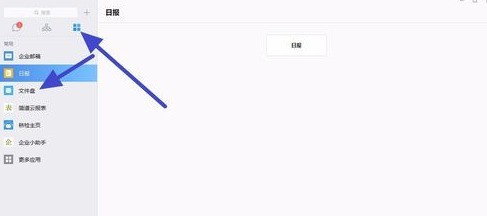
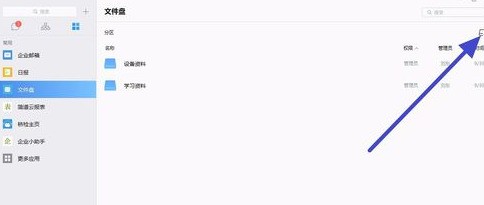
点击右上角的创建分区,创建一个新的文件盘
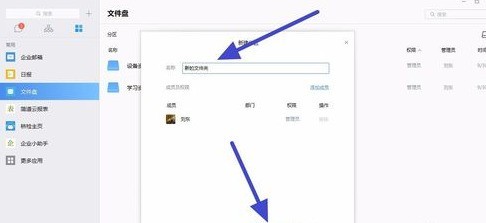
这时需要给分区取一个名称,点击下方的确定按钮
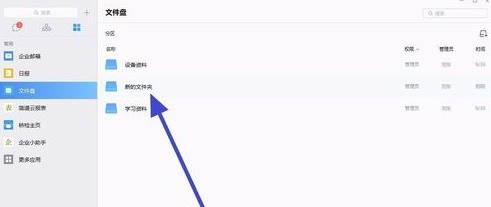
创建成功之后双击进入分区
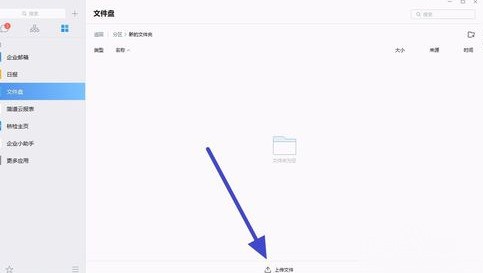
点击下方的上传文件按钮
选择电脑文件夹中文学校上传的文档,然后点击打开
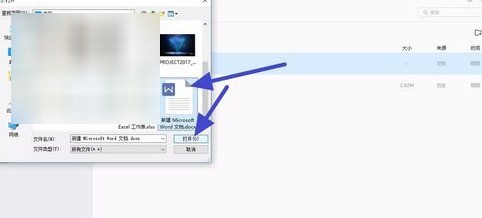
接着就可以看到文档上传成功了。
以上这里为各位分享了企业微信上传文档的操作步骤。有需要的朋友赶快来看看本篇文章吧。
文章标题:企业微信上传文档的操作方法
文章链接://www.hpwebtech.com/jiqiao/123520.html
为给用户提供更多有价值信息,ZOL下载站整理发布,如果有侵权请联系删除,转载请保留出处。
相关软件推荐


其他类似技巧
- 2024-12-30 13:29:02即时通讯软件有哪些好用 下载量高的即时通讯软件排行榜
- 2024-09-29 10:43:02聊天软件软件推荐哪个 免费聊天软件软件精选
- 2024-08-19 17:00:02微信账号怎么修改不了第二次
- 2024-08-19 13:27:02电脑端微信如何将消息提醒声音关闭
- 2024-08-18 12:14:02怎么才能在电脑上同时登录多个微信账号
- 2024-08-12 07:01:02微信如何进行生活缴费
- 2024-07-08 17:13:03如何导出微信账单
- 2024-06-08 16:00:012024年腾讯五款软件大比拼:哪款更好用?
- 2024-06-02 13:21:022024年社交软件精选推荐
- 2024-06-02 13:20:022024年探索社交软件新世界:8款热门应用大盘点
微信电脑版下载 2026官方版软件简介
微信电脑版是一个生活方式。 超过三亿人使用的聊天应用,现在登录Windows桌面。代替微信网页版,你可以在Windows上使用微信,微信电脑版快速高效地收发消息,轻松愉快地和朋友畅谈,让沟通更方便。Windows版微信可以通过数据线,手机连电脑,同步备份聊天记录。在聊天中,可以截图,或者选择电脑上的文件,发给朋友或自己。... 详细介绍»


