

FreeMind(思维脑图)拖动节点的操作方法

以下是关于如何在FreeMind中拖动节点的专业编辑版本: 如果你还没有掌握如何在FreeMind中轻松地移动节点,那么你可能会感到困惑。但是别担心,因为接下来我们将向你介绍这个过程的具体步骤。无论你是初学者还是有经验的用户,都可以从中受益匪浅。 首先,打开你的FreeMind软件并创建一个新的或现有的项目。然后,在工具栏上找到“选择”按钮,并点击它以激活节点的选择功能。 一旦选择了节点,你可以通过以下几种方式之一将其移动到新的位置: 1. 使用鼠标左键单击和拖动节点。 2. 在键盘上按下箭头键(上下左右)并将光标悬停在节点边缘,然后按住Shift键并同时用鼠标左键拖动节点。 3. 如果你想将节点移动到特定的位置,可以先在屏幕上的目标位置放置一个临时节点,然后将原始节点与其连接起来。 请注意,当节点被选中的时候,它的边框会变成深色,这表示它是可移动的状态。此外,当你释放鼠标按键时,节点会被自动调整大小以便适应其新位置。 总结虽然在FreeMind中拖动节点可能看起来像是一项简单的任务,但理解正确的操作流程和技术细节是非常重要的。通过遵循上述步骤,你应该能够更有效地管理你的思维导图,并提高工作效率。

新建一个空白“思维导图”,对主节点进行文本编辑。
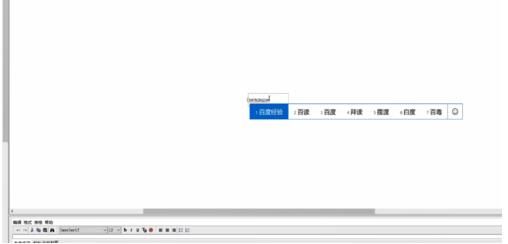
新建一个“子节点”,编辑其文本。
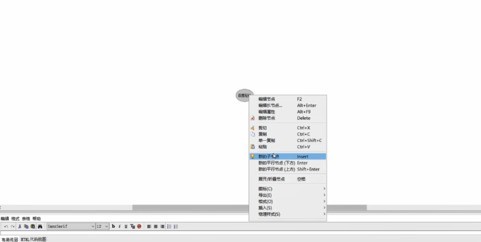
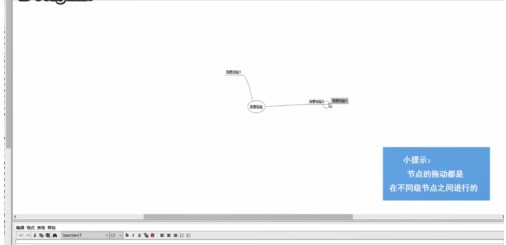
把鼠标放在主节点与子节点连接处,等鼠标的形状发生改变时,点击鼠标进行拖拽。
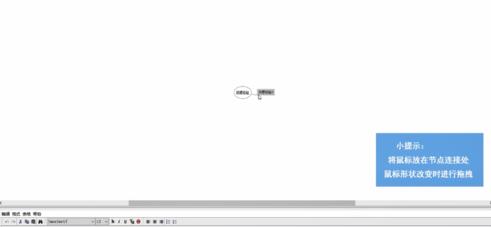
节点的拖动都是在不同级节点之间进行的。
还不了解FreeMind(思维脑图)拖动节点的操作过程的朋友们,不要错过小编带来的这篇文章哦。
文章标题:FreeMind(思维脑图)拖动节点的操作方法
文章链接://www.hpwebtech.com/jiqiao/124039.html
为给用户提供更多有价值信息,ZOL下载站整理发布,如果有侵权请联系删除,转载请保留出处。


其他类似技巧
- 2025-07-26 21:38:01思维导图如何导出格式为freemind的文件
- 2025-07-26 20:02:02做思维导图怎么安装freemind
- 2025-07-26 11:39:01评职称怎么用freemind设计学习目标思维导图?
- 2025-07-26 10:33:02如何使用freemind制作思维导图教程
- 2025-07-26 10:06:01FreeMind思维导图怎么用?
- 2025-07-26 09:57:02幕布思维导图如何导出FreeMind格式文件?
- 2025-07-26 08:30:02思维导图Freemind与Xmind哪个在工作中更好用?
- 2025-07-26 06:42:01思维导图导出格式为freemind的操作方法
- 2025-01-03 13:02:01脑图|思维导图软件软件哪个好用 最热脑图|思维导图软件软件推荐
- 2024-12-31 06:50:01脑图|思维导图软件软件哪个好 热门脑图|思维导图软件软件推荐
FreeMind(思维脑图)软件简介
freemind是一个自由心态绘图软件。FreeMind引以自豪的运作和导航的freemind是速度比的mindmanager ,因为一点击“倍/开展”和“后续链接”行动。zol提供FreeMind中文版下载。FreeMind是一款基于Java的免费的思维导图软件,即脑图(mind mapping)制作与管理软件。FreeMind开发项目组正致力于使其成为一款高效率的工具。F... 详细介绍»


