

WIN8给硬盘分区的简单方法

想学习如何在Windows 8中进行硬盘分区?下面是简单的步骤,快来一起看看吧!希望对你们有所帮助。
1、Win8开机启动后,首先进入的是“开始”界面,
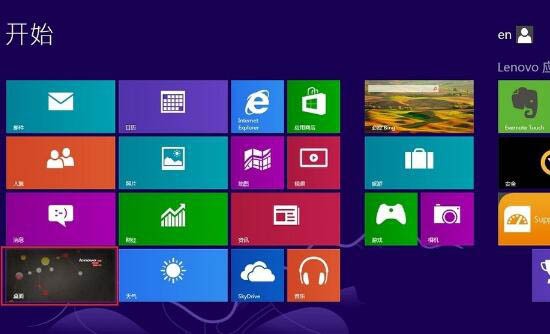
2、点击“桌面”图标,一般位于左下角,可以进入“桌面”界面,就是我们所熟知的Win界面,暂时称之为正常界面,

3、在正常界面下,鼠标移动到左下角,会出现“开始”界面的缩影图,不管它,按动鼠标右键,会出现一个系统指令菜单,(或同时点按键盘上“Win”键和“X”键也能出现菜单);
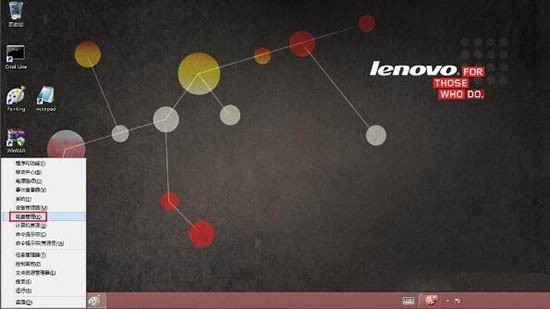
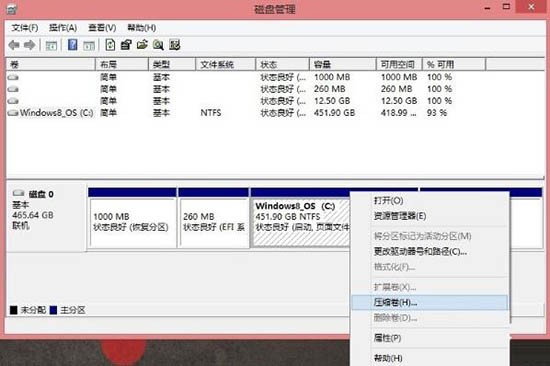
4、选择“磁盘管理”,进入磁盘管理程序,参见下图。可以看到一个C盘基本占据了全部的空间。
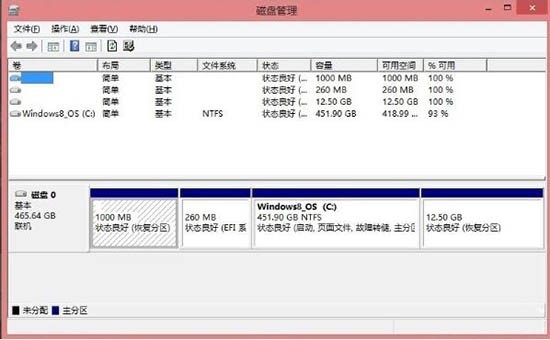
5、鼠标选中C盘,然后点击右键,出现命令菜单,参见下图。再选中“压缩卷。。。”。
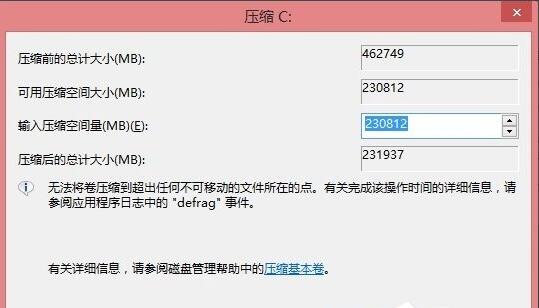
6、计算核实压缩空间后,出现压缩大小量控制界面,在允许的范围内选择自己所需要的数据,注意它是从卷的末尾处压缩现有分区的,所以压缩空间量就是指的留给D/E们的空间。
7、压缩完C盘后,出现一个多余的硬盘空间,这就是给D和E们准备的,鼠标选中这个多余空间并按右键,出现新的菜单项。
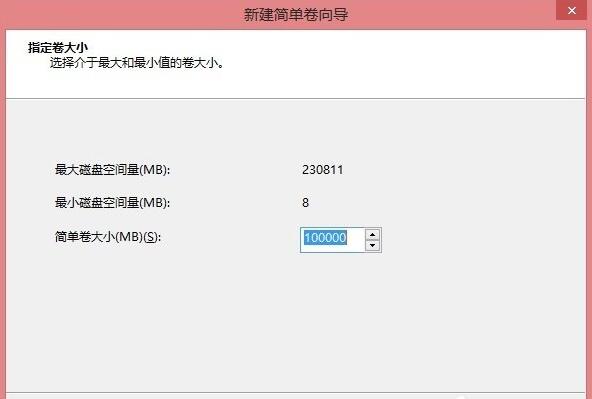
8、选择“新建简单卷”,通过新建简单卷向导逐步进行,设置卷的大小即D盘的大小,(若不想设置E盘,这里选择最大就把空间都给了D盘);
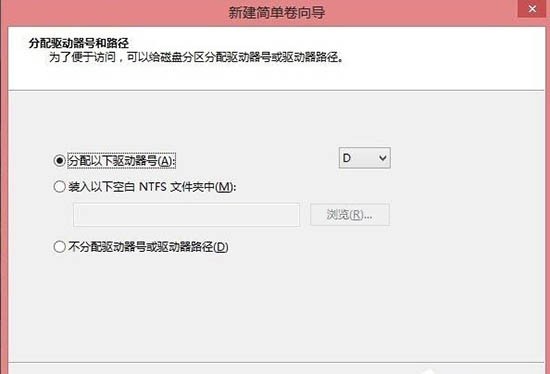
9、分配盘符,这里就是D盘,
10、最后设置文件系统及格式化即可
上文就讲解了WIN8给硬盘分区的简单操作过程,希望有需要的朋友都来学习哦。
文章标题:WIN8给硬盘分区的简单方法
文章链接://www.hpwebtech.com/jiqiao/124172.html
为给用户提供更多有价值信息,ZOL下载站整理发布,如果有侵权请联系删除,转载请保留出处。
- 上一问:WIN8禁用光驱的操作步骤
- 下一问:WIN8卸载ie浏览器的简单方法
相关软件推荐


其他类似技巧
- 2025-01-21 06:34:01Win8优化大师:支持Win8系统,多种操作技巧助力优化
- 2025-01-16 08:53:01优化大师软件有哪些 最热优化大师软件精选
- 2025-01-12 06:19:02优化大师软件下载 好用的优化大师软件推荐
- 2025-01-11 11:15:01优化大师软件推荐哪个 热门优化大师软件排行
- 2025-01-08 07:44:01优化大师软件推荐哪个 热门优化大师软件推荐
- 2025-01-03 06:01:02优化大师软件哪个好用 实用的优化大师软件排行榜
- 2025-01-01 16:16:02优化大师软件有哪些好用 下载量高的优化大师软件排行榜
- 2025-01-01 16:14:01优化大师软件哪个好 下载量高的优化大师软件排行
- 2024-12-26 16:48:01优化大师软件选择哪些 高人气免费优化大师软件推荐
- 2024-12-25 08:01:02优化大师软件哪个最好用 十款常用优化大师软件排行榜
Win8优化大师软件简介
Win8优化大师完美支持64位和32位Win8系统,一步找回Win8开始按钮,让你的Win8更极速、更漂亮、更稳定、更安全。ZOL提供Win8优化大师官方免费下载。Win8优化大师主要功能介绍:Win + X 快捷菜单管理功能:在屏幕最左下角按下右键或者Win+X快捷键,可以自定义这里的菜单喔;右键菜单快捷组功能:在桌面空白处或者文件夹空白... 详细介绍»


