

Microsoft Office Outlook两个账号分开存储邮件的操作教程

今天我来教大家如何在 Microsoft Office Outlook 中将不同账户的邮件分别储存。如果你还不了解这个操作方法,那就不要错过这篇教程哦!
Microsoft Office Outlook两个账号分开存储邮件的操作教程

我们需要先打开Microsoft Office Outlook(微软邮箱)软件
然后我们在窗口中,创建两个帐号。
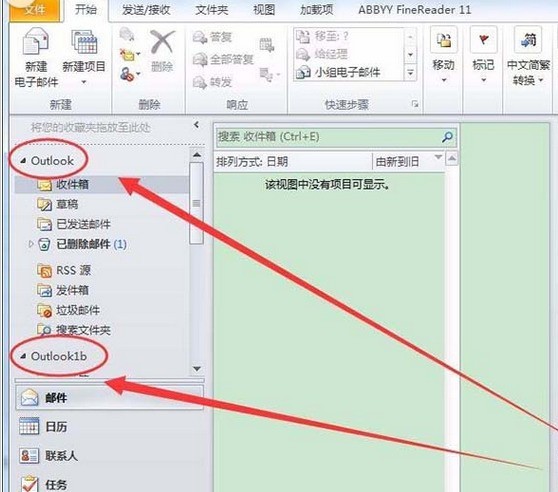
接着我们打开资源管理器,新建两个不同的文件夹。
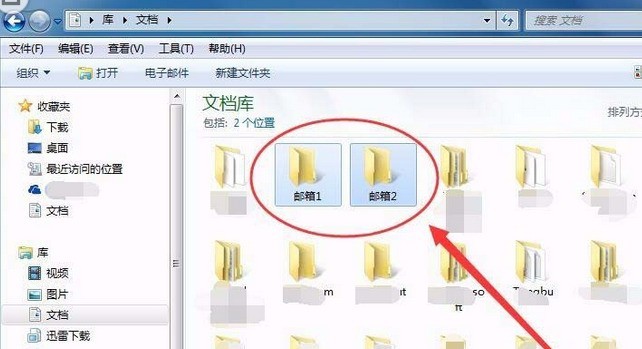
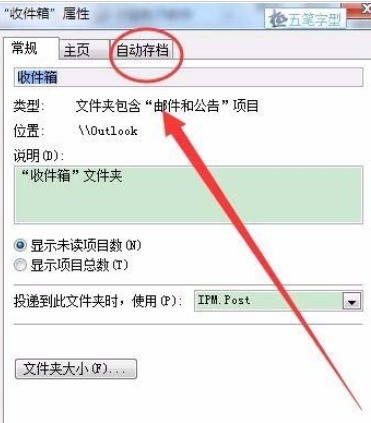
第一个帐户的收件箱上右击,选择属性选项。

这时我们收件箱属性窗口中,选择自动存档选项卡。
自动存档选项卡中,选择使用这些设置保存此文件夹选项。
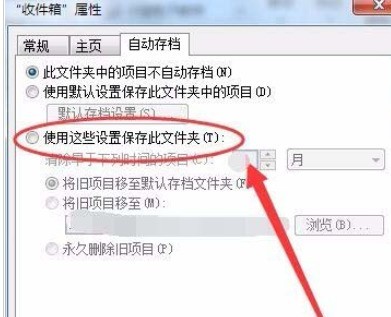
接下来我们单击将旧项目移至选项,选择浏览按钮。

数据文件窗口中,选择收件箱保存的目录。
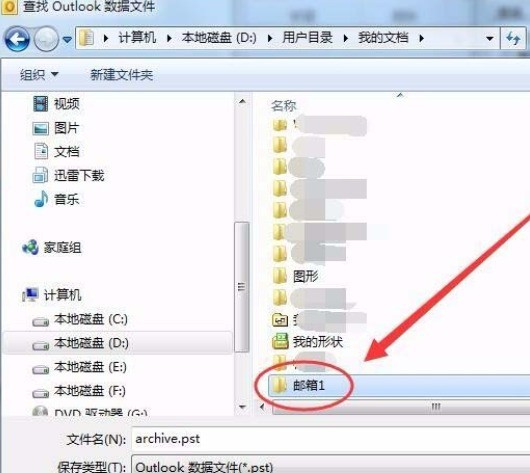
再设置其它文件夹的保存位置,可以保存在不同的目录文件夹中。
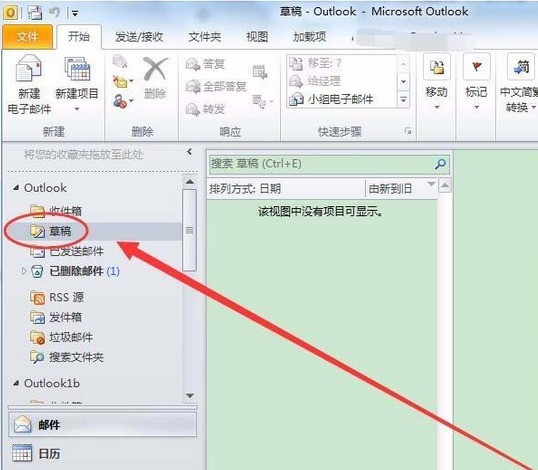
接着用同样的方法,将另外一个帐户保存到另一个文件夹中。
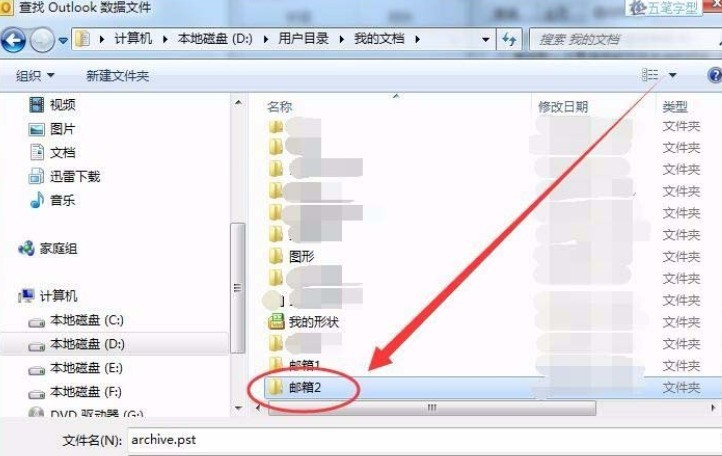
最后会发现两个帐号的文件就分开保存了。
根据上文为你们呈现的Microsoft Office Outlook(微软邮箱)中两个账号分开存储邮件的详细操作方法,你们是不是都明白了呀!
文章标题:Microsoft Office Outlook两个账号分开存储邮件的操作教程
文章链接://www.hpwebtech.com/jiqiao/124501.html
为给用户提供更多有价值信息,ZOL下载站整理发布,如果有侵权请联系删除,转载请保留出处。


其他类似技巧
- 2025-08-01 10:25:01Outlook 2007给Express发送邮件附件丢失怎么办
- 2025-08-01 10:15:01Outlook 2007显示视图设置
- 2025-08-01 08:57:01Outlook 2007邮箱设置详细图文教程
- 2025-08-01 08:11:01Office Outlook 2007邮箱备份与恢复
- 2025-07-31 20:40:03outlook 2007 设置
- 2025-07-31 20:06:01OUTLOOK 2007如何设立邮件签名
- 2025-07-31 18:19:02Outlook 2007如何导出和导入规则?
- 2025-07-31 17:17:01outlook 2007英文版如何添加签名
- 2025-07-31 15:17:02【Outlook】Outlook 2007设置邮件签名
- 2025-07-31 15:08:01Outlook 2007发邮件设置重要性
Outlook 2007软件简介
Microsoft Office Outlook 2007 提供了一个用于管理时间和信息、进行跨边界连接以及控制您收到的信息的集成解决方案。此安装包可选安装Outlook、excel、word等微软Office 2007办公套件。软件基础简介Microsoft Office Outlook 2007是微软办公软件套装的组件之一,它对Windows自带的Outlook express的功能进行了扩充。Out... 详细介绍»


