

C-Free新建工程的具体操作步骤

软件分类:编程工具大小:13.98 MB时间:2023-06-25
软件介绍:C-Free是一款支持多种编译器的专业化C/C++集成开发环境(IDE)。利用C-Free软件,使用者可以轻松地编辑、编译、连接、运行、调试C/C++程序。C-Free4.0较之前的版本有巨大改进
让我们一起学习如何在C-Free中创建新项目吧!
C-Free新建工程的具体操作步骤

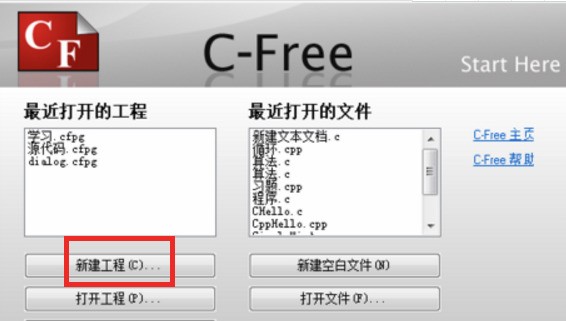
1、首先打开cfree,创建cfree5的工程,点击新建工程;
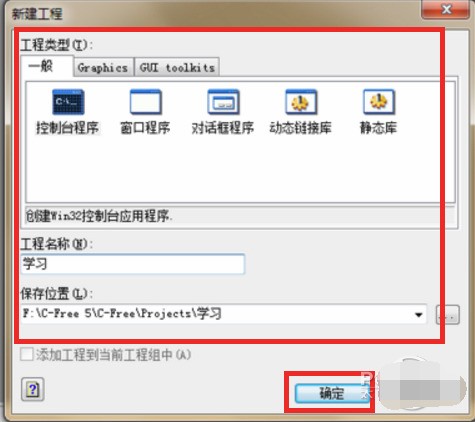
2、新建工程后,会出现让你创建的工程类型和让你输入的工程名称,在这里,选择第一个,控制台程序;输入“学习”作为工程名称,点击确认;
上文就是C-Free新建工程的具体操作步骤,赶快试试看吧。
文章标题:C-Free新建工程的具体操作步骤
文章链接://www.hpwebtech.com/jiqiao/124667.html
为给用户提供更多有价值信息,ZOL下载站整理发布,如果有侵权请联系删除,转载请保留出处。
- 上一问:C-Free配置控制台的详细方法步骤
- 下一问:C-Free安装的详细操作步骤


其他类似技巧
- 2025-04-01 21:50:02C-Free 5如何设置代码完成显示完整符号内容
- 2025-04-01 15:19:01C-Free5如何开启对话框编辑器窗口
- 2025-04-01 07:16:02C-Free 5构建设置输出所有构建信息开启此功能
- 2025-03-31 22:36:01C-Free 5.0如何打开C/C++库函数参考文档
- 2025-03-31 22:12:01【C语言-00】编程软件C-Free的安装,注册及使用
- 2025-03-31 21:50:01如何解决win10运行c-free出现的5个错误和警告
- 2025-03-31 21:11:01C-Free5如何设置取消显示构建窗口
- 2025-03-31 08:42:01C-Free 5如何设置装订区以0开始
- 2025-03-31 08:29:01c-free安装教程于no such file处理
- 2025-03-31 06:32:01C-Free 5如何设置代码完成后显示私有成员提示
C-Free软件简介
软件基础简介C-Free是一款支持多种编译器的专业化C/C++集成开发环境(IDE)。利用C-Free软件,使用者可以轻松地编辑、编译、连接、运行、调试C/C++程序。C-Free4.0较之前的版本有巨大改进,主要有以下特性:软件特性1. 支持多编译器,可以配置添加其他编译器;目前支持的编译器类型:(1) MingGW 2.95/3.x/4.x/5.0(2) C... 详细介绍»


