

锐捷客户端中安装文件夹无法删除的解决方法步骤

软件分类:应用工具大小:12.63 MB时间:2021-06-10
软件介绍:锐捷客户端高校学生专用的锐捷客户端下载,支持大多数院校,本版本增加了稳定性,以及对WIN8系统的支持,并且支持X86/X64位操作系统,有需要的可以下载用用看。支持的系统包括XP/2003/VISTA/WIN7/WIN8,安装时会自动判断系统类型,支持X86/X64位操作系统。
如何解决锐捷客户端安装文件夹无法删除的问题?请参考以下步骤:
锐捷客户端中安装文件夹无法删除的解决方法步骤

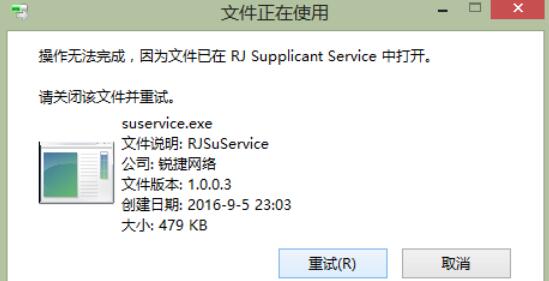
手动删除锐捷安装文件夹提示如下:
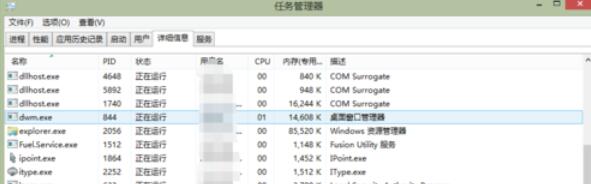
一起按Ctrl+Alt+Del组合键,或在电脑桌面最下面的状态栏空白处单击右键,然后单击打开“任务管理器”出现如下:
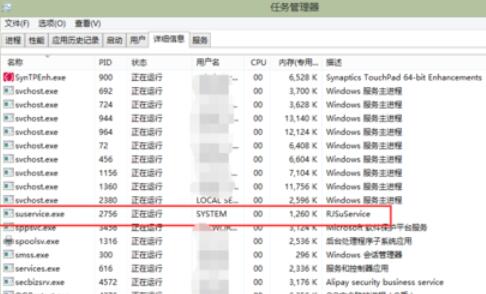
单击“详细信息”,再单击“名称”所有的任务会按首字母降序或升序排列,找到名称为“suservice.exe”,描述为“RJSuservice”的这一任务,单击选中,再点击右下角的“结束任务”
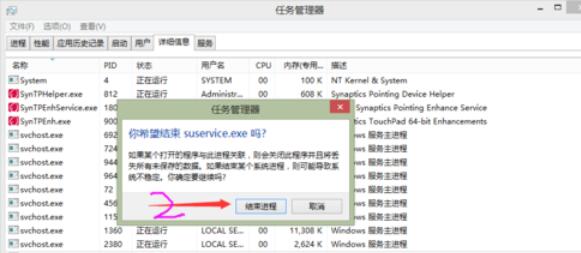
弹出如下图,单击第2个“结束任务”
上述操作完成后再去删除锐捷安装文件都可以完全删除掉。
上文就是锐捷客户端中安装文件夹无法删除的解决方法步骤,赶快试试看吧。
文章标题:锐捷客户端中安装文件夹无法删除的解决方法步骤
文章链接://www.hpwebtech.com/jiqiao/124824.html
为给用户提供更多有价值信息,ZOL下载站整理发布,如果有侵权请联系删除,转载请保留出处。


其他类似技巧
- 2024-09-17 07:22:02系统工具软件哪些人气高 免费系统工具软件精选
- 2024-09-11 16:17:02系统工具软件选择哪些 好用的系统工具软件推荐
- 2024-03-29 10:49:58锐捷客户端安装的具体步骤
- 2024-03-29 10:49:58锐捷客户端认证失败的处理办法
- 2024-03-29 10:49:58锐捷客户端从官网下载的具体操作步骤
- 2024-03-29 10:49:58锐捷客户端登录具体方法
- 2024-03-29 10:49:57锐捷客户端使用猎豹WIFI的方法
- 2024-03-29 10:49:57锐捷客户端卡死的解决方法介绍
- 2024-03-29 10:49:57锐捷客户端路由器的设置方法步骤
- 2024-03-29 10:49:57锐捷客户端反复显示重新启动的处理办法
锐捷客户端软件简介
高校学生专用的锐捷客户端下载,支持大多数院校,本版本增加了稳定性,以及对WIN8系统的支持,并且支持X86/X64位操作系统,有需要的可以下载用用看。【基本介绍】支持的系统包括XP/2003/VISTA/WIN7/WIN8,安装时会自动判断系统类型,支持X86/X64位操作系统。闽南师范大学,河北科技大学新校区在用,目前在部分高校(包... 详细介绍»


