

Photoshop CS6自制源文件psd格式该进行保存的操作教程

如何在Photoshop CS6中保存自制的源文件为PSD格式?以下是我的一些建议和技巧。 1. 打开你的Photoshop CS6软件。 2. 在菜单栏上选择“文件”选项。 3. 点击下拉菜单中的“另存为”按钮。 4. 选择你想要保存的位置,并输入一个有意义的名字来命名你的文件。 5. 在弹出的对话框中,在“文件类型”下拉菜单中选择“Photoshop(*.psd)”。 6. 如果你需要设置其他选项,如图像大小、分辨率等,请在此处进行调整。 7. 最后点击“保存”按钮即可将你的自制源文件保存为PSD格式。 记住,始终保持良好的文件管理习惯是非常重要的。确保给每个文件取个好名字并将其放在正确的地方,这样可以帮助你在以后的工作中快速找到所需的文件。同时,定期备份你的工作也是非常必要的,以防意外丢失数据。
Photoshop CS6自制源文件psd格式该进行保存的操作教程

1、打开ps软件,新建一个图层或者把自己想要的图片带入(ps6版本的可以直接从桌面拖进去即可)
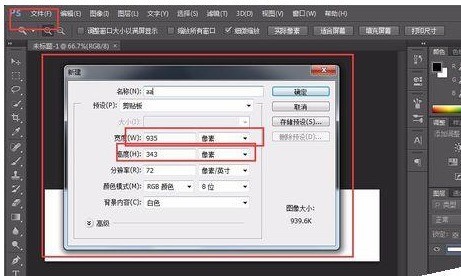
2、建好图层之后就是,填充内容,可以根据自己的喜好,爱好添加,背景的颜色也可以根据自己的喜好改变,字体的颜色和样子都可以改
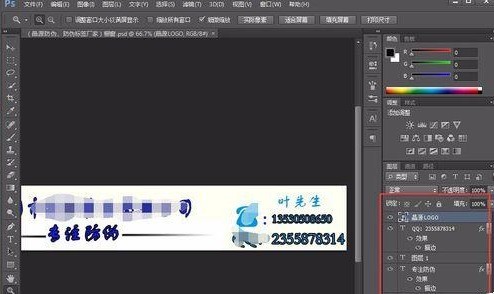
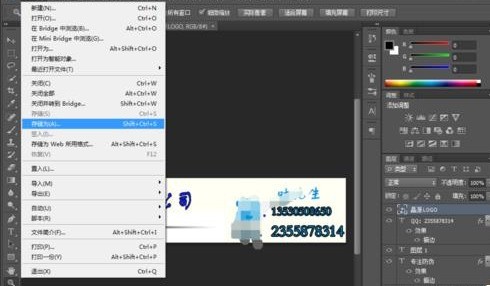
3、填充完之后,点击左上角文件选项,然后选择存储为....
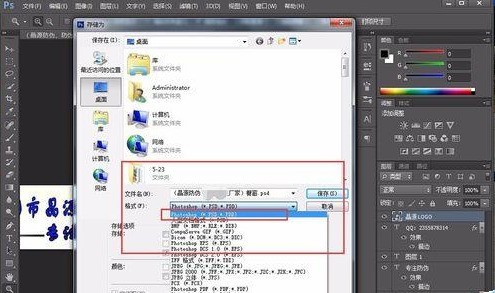
4、存储的时候选择的格式为.psd即可,这样下次把照片再次用ps打开的时候,右边下角的文件和选项都会出现,这样就方便下次的更改,不用再做一遍,既省时间又方便。感谢您的观看
以上就是如何保存Adobe Photoshop CS6自制的源文件psd格式的全部内容了,大家都学会了吗?
文章标题:Photoshop CS6自制源文件psd格式该进行保存的操作教程
文章链接://www.hpwebtech.com/jiqiao/124883.html
为给用户提供更多有价值信息,ZOL下载站整理发布,如果有侵权请联系删除,转载请保留出处。


其他类似技巧
- 2025-08-01 11:51:01photoshop cs6动作使用技巧
- 2025-08-01 11:40:01photoshop cs6 装载方法
- 2025-08-01 10:54:01Photoshop CS6怎么使用去色
- 2025-08-01 10:39:01如何卸载Photoshop CS6?
- 2025-08-01 09:24:02Photoshop CS6怎么旋转图片
- 2025-08-01 08:35:01Photoshop CS6通道的作用
- 2025-07-31 17:22:01photoshop cs6怎么下载安装
- 2025-07-31 10:09:01photoshop cs6中的彩蛋
- 2025-07-31 08:45:01Photoshop cs6界面介绍
- 2025-07-30 21:24:01Photoshop CS6下载安装教程
Photoshop CS6软件简介
Photoshop CS6中文版是Adobe公司旗下最为出名的图像处理软件之一,Photoshop CS6简体中文版集图像扫描、编辑修改、图像制作、广告创意,图像输入与输出于一体的图形图像处理软件,深受广大平面设计人员和电脑美术爱好者的喜爱。Adobe发布了Photoshop CS6的正式版,在CS6中整合了其Adobe专有的 Mercury图像引擎,通过显卡... 详细介绍»


