

Microsoft Edge浏览器怎么创建快捷方式?Microsoft Edge浏览器创建快捷方式的方法

许多用户询问如何在Microsoft Edge中创建快捷方式。以下是步骤:
Microsoft Edge浏览器怎么创建快捷方式?Microsoft Edge浏览器创建快捷方式的方法
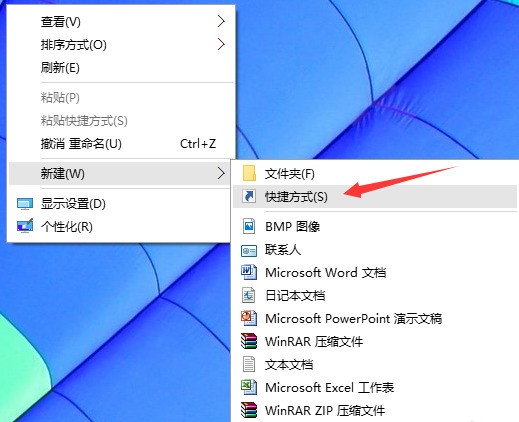
第一步:首先桌面空白处点击鼠标右键,在弹出的窗口中,点击“新建快捷方式”,如图所示。
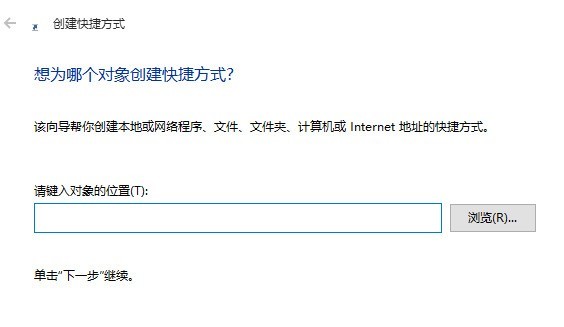
第二步:在输入框里,输入“%windir%explorer.exe shell:::{4234d49b-0245-4df3-b780-3893943456e1}”然后点击下一步,如图所示。
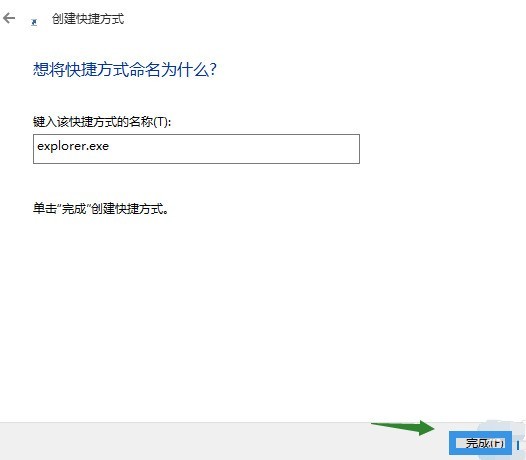
第三步:直接点击“完成”即可,如图所示。
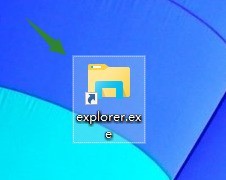
第四步:桌面出现一个名字为“explorer.exe”的文件夹图标,如图所示。
第五步:双击这个文件夹,打开后发现浏览器图标是白色的,如图所示。
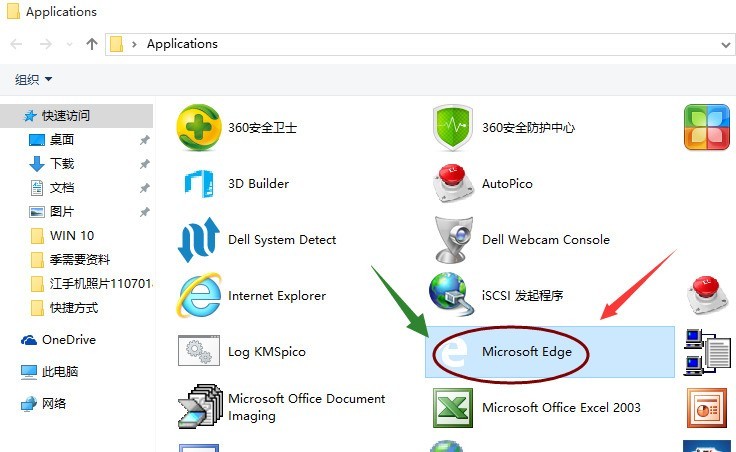
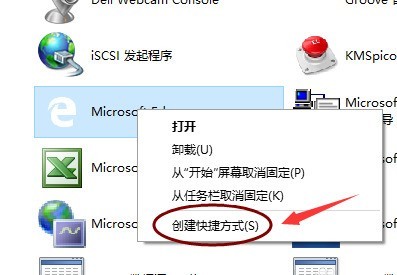
第六步:鼠标右键点击该图标,在弹出的选项框里,点击“创建快捷方式”,如图所示。
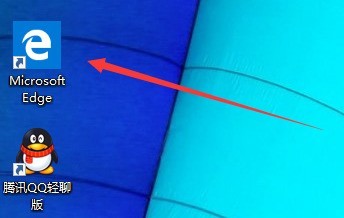
第七步:可以在桌面看到该款浏览器的快捷方式,如图所示。
上面就是小编为大家带来的Microsoft Edge浏览器怎么创建快捷方式的全部内容,更多精彩教程尽在ZOL下载下载。
文章标题:Microsoft Edge浏览器怎么创建快捷方式?Microsoft Edge浏览器创建快捷方式的方法
文章链接://www.hpwebtech.com/jiqiao/124921.html
为给用户提供更多有价值信息,ZOL下载站整理发布,如果有侵权请联系删除,转载请保留出处。


其他类似技巧
- 2024-10-13 13:52:02网络工具软件下载 好用的网络工具软件推荐
- 2024-07-05 12:34:01[技巧] 开启Microsoft Edge浏览器的Mica云母材料效果(半透明效果)
- 2024-04-28 14:00:522024年浏览器软件的人气排行榜前十名
- 2024-04-08 15:09:52microsoft edge安全性怎么设置?microsoft edge安全性设置方法
- 2024-04-08 15:09:51microsoft edge怎么隐藏集锦?microsoft edge隐藏集锦方法
- 2024-04-08 15:09:51microsoft edge怎么添加新页?microsoft edge添加新页方法
- 2024-04-08 15:09:51microsoft edge怎么设置个人隐私等级?microsoft edge设置个人隐私等级方法
- 2024-04-08 15:09:48microsoft edge怎么显示主页按钮?microsoft edge显示主页按钮方法
- 2024-04-08 15:09:48microsoft edge怎么更改衬线字体?microsoft edge更改衬线字体方法
- 2024-04-08 15:09:48microsoft edge媒体许可怎么开启?microsoft edge媒体许可开启方法
Microsoft Edge浏览器软件简介
Edge浏览器是一款微软最发布的浏览器,Edge浏览器的交互界面更加简洁,还将兼容现有Chrome与Firefox两大浏览器的扩展程序。zol提供Edge浏览器下载。Edge浏览器是微软之前公布的新版浏览器Spartan浏览器更名后的浏览器产品。Microsoft Edge浏览器在最新的Windows 10预览版上已经支持,交互界面更加简洁,还将兼容现有Chr... 详细介绍»


