

Vscode怎么创建多光标?Vscode创建多光标方法

以下是如何在VSCode中创建多个光标的步骤:
Vscode怎么创建多光标?Vscode创建多光标方法
方法一:使用鼠标
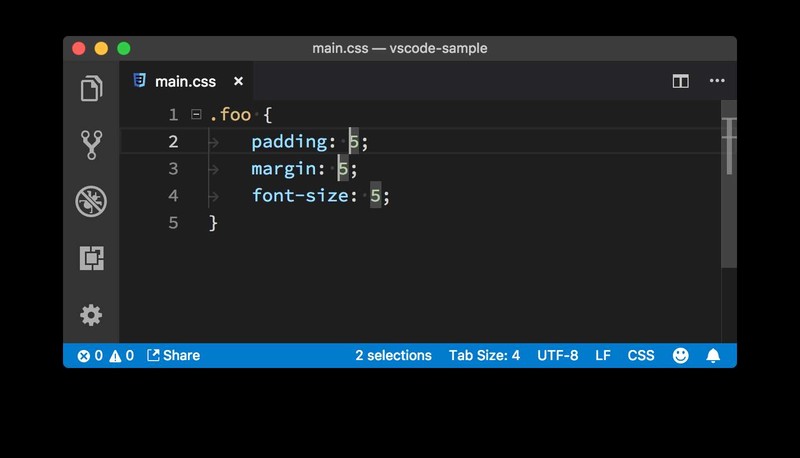
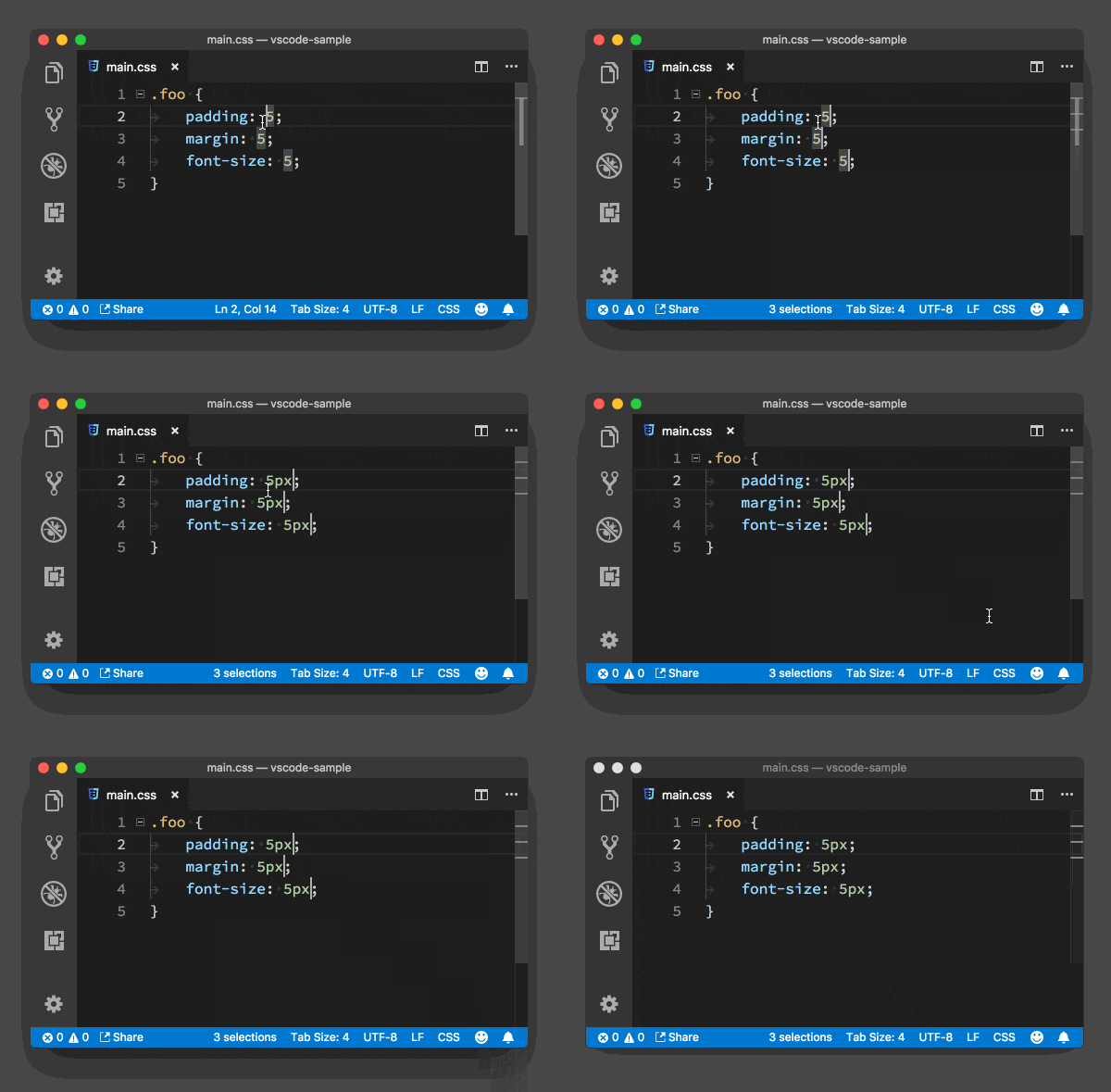
1、首先在键盘上按住“Option”(Windows 上是 Alt),然后鼠标点在第二个“5”之前,那么第二个光标就创建好了。现在你可以看到两个光标,第二个光标比第一个要细一点。
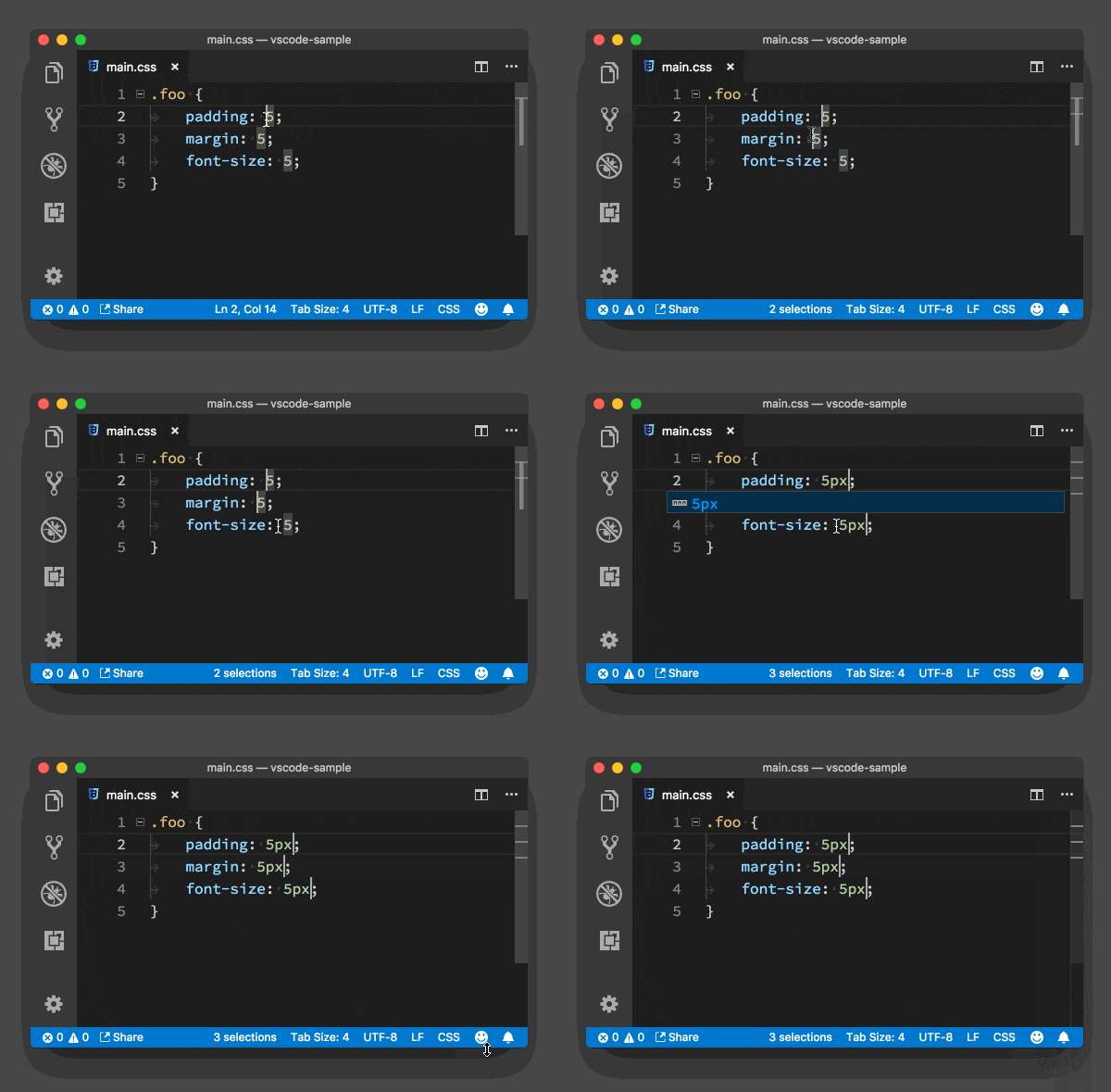
2、然后,按下右方向键,将光标们移动到“5”的后面,输入“px”。这样,“5”后面就都已经加上“px”了,而这中间,你只做了一次输入。
方法二:使用键盘
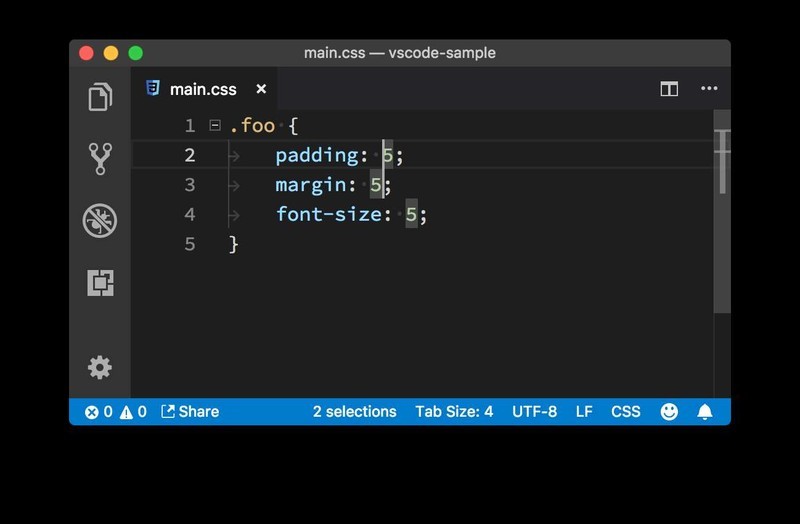
1、首先你还是先移动光标到第一个“5”的前面。然后按下“Cmd + Option + 下方向键”(Windows 上是 “Ctrl + Alt + 下方向键”),在当前光标的下面创建一个光标。
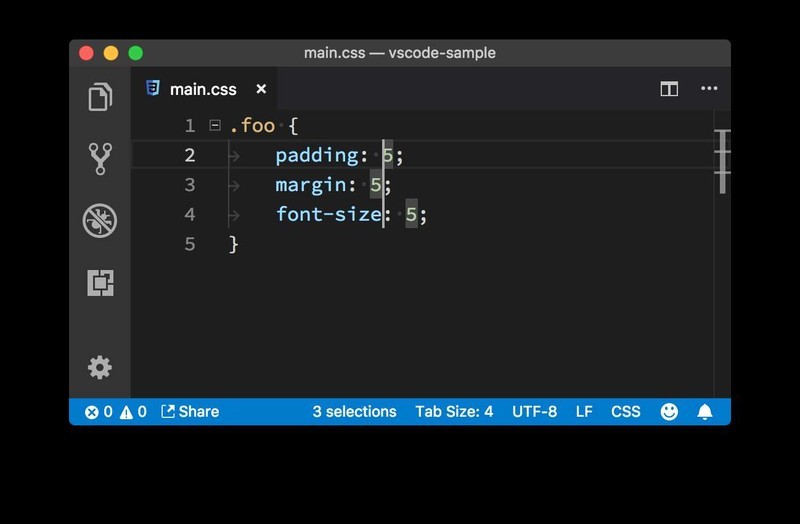
2、然后第二个光标,由于就在第一个光标的正下方,所以它不在第二行的“5”前面。不过没关系,我们有办法搞定它。先别急,你还是如法炮制,把第三个光标创建好。
3、接着该尝试把光标移动到正确的位置啦。虽说现在三个光标的位置都是散乱的,没有什么规则,但你可以让它们移动到类似的位置:按下“Cmd + 右方向键”(Windows 上是 End),这样它们就都移动到每一行的末尾了。
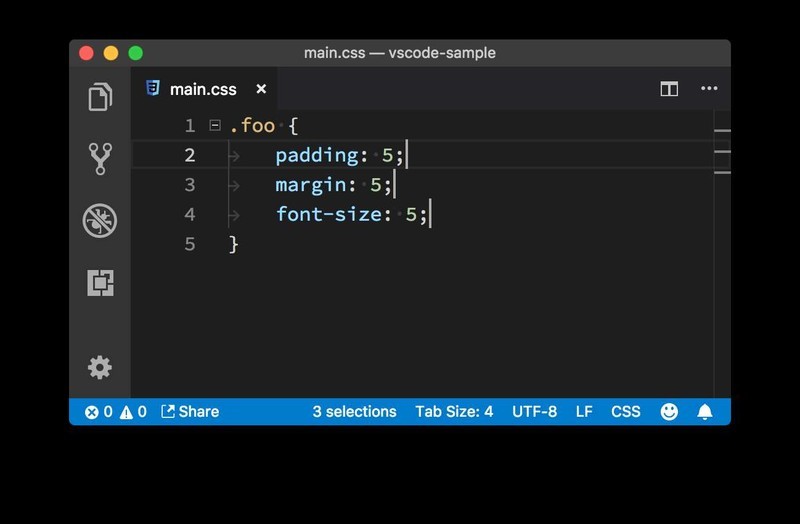
4、最后到这里问题就简单了,你只需按下“左方向键”将光标移动到5的后面,然后输入px即可完成整个操作。
希望此教程能帮到大家!更多教程请关注ZOL下载下载!
文章标题:Vscode怎么创建多光标?Vscode创建多光标方法
文章链接://www.hpwebtech.com/jiqiao/124981.html
为给用户提供更多有价值信息,ZOL下载站整理发布,如果有侵权请联系删除,转载请保留出处。
相关软件推荐


其他类似技巧
- 2024-04-08 15:08:49vscode怎么比较两个文件的区别? vscode比较两个文件方法
- 2024-04-08 15:07:42Vscode怎么禁止wsl配置文件?Vscode禁止wsl配置文件方法
- 2024-04-08 15:07:42Vscode怎么修改标题模式?Vscode修改标题模式方法
- 2024-04-08 15:07:42Vscode怎么新建一个窗口?Vscode新建一个窗口教程
- 2024-04-08 15:07:42Vscode打开文件快捷键是什么?Vscode打开文件快捷键方法
- 2024-04-08 15:07:42Vscode怎么局部搜索?Vscode局部搜索方法
- 2024-04-08 15:07:42Vscode怎么新建项目?Vscode新建项目教程
- 2024-04-08 15:07:41Vscode怎么自动换行?Vscode自动换行方法
- 2024-04-08 15:07:41Vscode怎么启用调试?Vscode启用调试教程
- 2024-04-08 15:07:41Vscode怎么修改颜色主题?Vscode修改颜色主题方法
Vscode软件简介
软件基础简介Vscode官方版是是一款由Microsoft Corporation开发并推出的用于用于跨平台编写源代码的编辑器,Vscode支持在全平台运行,能够对Java、TypeScript和Node的运行支持,Vscode还有其它的语言运行时的拓展生态环境。软件特性1、具备所有编辑器的功能,语法高亮、支持热键绑定、代码片段收集等功能,还为用户提供了... 详细介绍»


