

microsoft edge自动翻译怎么打开?microsoft edge自动翻译打开方法

软件分类:浏览器大小:未知时间:2025-10-20
软件介绍:Edge浏览器是一款微软最发布的浏览器,Edge浏览器的交互界面更加简洁,还将兼容现有Chrome与Firefox两大浏览器的扩展程序。zol提供Edge浏览器官方下载。
如何在Microsoft Edge中启用自动翻译?以下是详细步骤:
microsoft edge自动翻译怎么打开?microsoft edge自动翻译打开方法
1、首先打开“microsoft edge”(如图所示)。
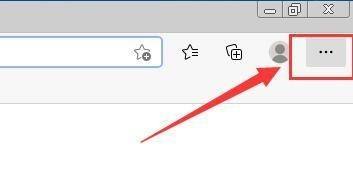
2、进入后,选择右侧“...”按钮(如图所示)。
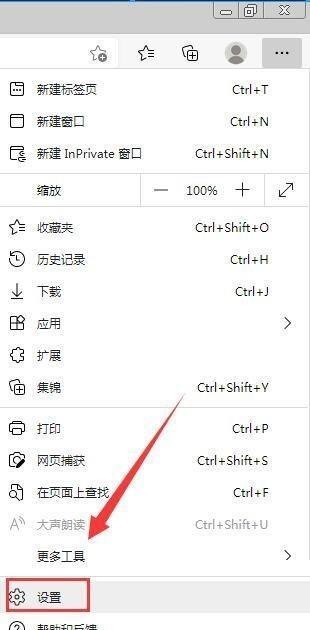
3、然后在“...”中下拉中,选择“设置”栏目(如图所示)。
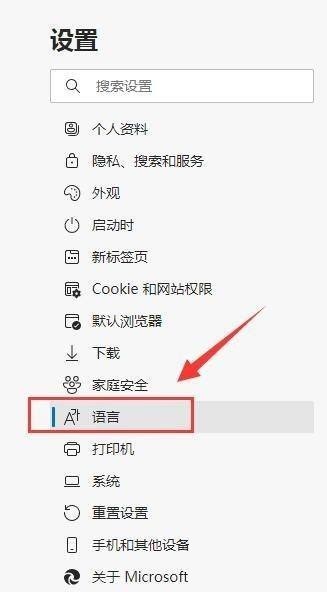
4、接着在“设置”界面中,选择“语言”栏目(如图所示)。
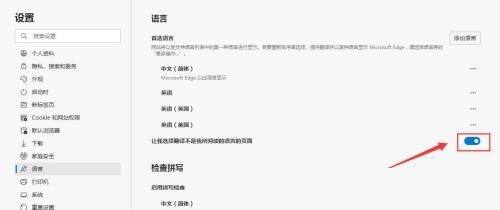
5、最后在“语言”界面中,勾选“让我选择翻译不是我所阅读的语言的页面”右侧按钮进行开启,图标显调肺示为蓝色即可(如图所示)。
谢谢大家阅读观看,希望本文能帮到大家!
文章标题:microsoft edge自动翻译怎么打开?microsoft edge自动翻译打开方法
文章链接://www.hpwebtech.com/jiqiao/125212.html
为给用户提供更多有价值信息,ZOL下载站整理发布,如果有侵权请联系删除,转载请保留出处。
相关软件推荐


其他类似技巧
- 2025-04-24 14:26:01microsoftedge网页捕获怎么使用
- 2025-04-24 14:17:01microsoftedge管理表单按钮在哪
- 2025-04-24 13:45:01edge浏览器怎么对pdf文件进行批注
- 2025-04-24 11:10:01MicrosoftEdge下载保存位置更改按钮在哪
- 2025-04-24 09:17:01edge浏览器怎么样把图片直接拖到桌面上保存
- 2025-04-24 09:07:01Mac版Edge浏览器如何查看正式版本号?
- 2025-04-24 09:03:01MicrosoftEdge怎么更改下载保存路径
- 2025-04-24 08:52:01MicrosoftEdge下载保存位置怎么查看
- 2025-04-24 08:14:01如何开Edge浏览器隐私模式?
- 2025-04-24 08:08:02Edge浏览器收藏夹位置,直接打开方法
Microsoft Edge浏览器软件简介
Edge浏览器是一款微软最发布的浏览器,Edge浏览器的交互界面更加简洁,还将兼容现有Chrome与Firefox两大浏览器的扩展程序。zol提供Edge浏览器下载。Edge浏览器是微软之前公布的新版浏览器Spartan浏览器更名后的浏览器产品。Microsoft Edge浏览器在最新的Windows 10预览版上已经支持,交互界面更加简洁,还将兼容现有Chr... 详细介绍»


